


Merhaba,
Bu yazımda Windows Server Backup ile Active Directory yedekliliğinin nasıl sağlandığını ve bu yedekten nasıl geri dönebileceğinizi anlatacağım.
Windows Server Backup Nedir?
Windows Server Backup, Microsoft’un Windows Server işletim sistemleri için sunduğu bir yedekleme aracıdır. Bu araç, sunucu verilerini ve sistem yapılandırmalarını yedeklemek, kurtarmak ve yönetmek için tasarlanmıştır. Windows Server Backup, verilerinizi güvenli bir şekilde saklamanızı ve herhangi bir veri kaybı durumunda hızlı bir şekilde geri yükleme yapmanızı sağlar.
Windows Server Backup’ın Amaçları ve Kullanım Alanları
Veri Güvenliği: Sunucu üzerindeki kritik verilerinizi düzenli olarak yedekleyerek veri kaybını önler.
Felaket Kurtarma: Sistem arızaları veya diğer felaket durumlarında sistemi hızlı bir şekilde geri yükleme yeteneği sağlar.
Sistem ve Uygulama Yedekleme: Sistem dosyaları, yapılandırmalar ve uygulamaların yedeklenmesi ve geri yüklenmesi için kullanılır.
Windows Server Backup Nasıl Kurulur?
Windows Server Backup özelliğini kurmak için aşağıdaki adımları takip edebilirsiniz:
Server Manager’ı açtıktan sonra Add Roles and Features Wizard’ı Başlatın:
Features ekranında Windows Server Backup özelliğini seçin.


Seçiminizi yapıp ilerledikten sonra, Install butonuna tıklayarak kurulumu başlatın.
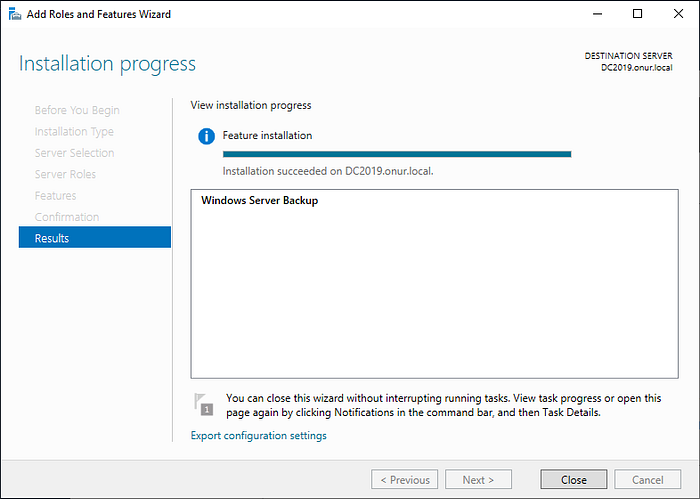
Kurulum tamamlandıktan sonra sihirbazı kapatabilirsiniz.
System State Backup Nedir?
System State Backup, Windows Server işletim sisteminde bulunan kritik sistem dosyalarını, yapılandırma bilgilerini ve sistem bileşenlerini içeren özel bir yedekleme türüdür. Bu yedekleme, Active Directory, Boot dosyaları, COM+ sınıf kaydı, Kayıt Defteri, SYSVOL dizini gibi önemli sistem bileşenlerini kapsar.
System State Backup’ın Amaçları ve Kullanım Alanları
- Sistem Geri Yükleme: Sistem yapılandırmalarını ve ayarlarını geri yükleyerek sunucuyu önceki bir duruma döndürebilir.
- Active Directory Kurtarma: Domain Controller üzerinde yapılan hatalı değişikliklerin geri alınmasına olanak sağlar.
- Yapılandırma Yönetimi: Sistemin yapılandırma ayarlarını güvence altına alır ve gerektiğinde eski bir yapılandırmayı geri yükler.
System State Backup Nasıl Alınır?
System State Backup almak için aşağıdaki adımları izliyoruz.
Server Manager’da Tools menüsünden Windows Server Backup’ı açıyoruz.

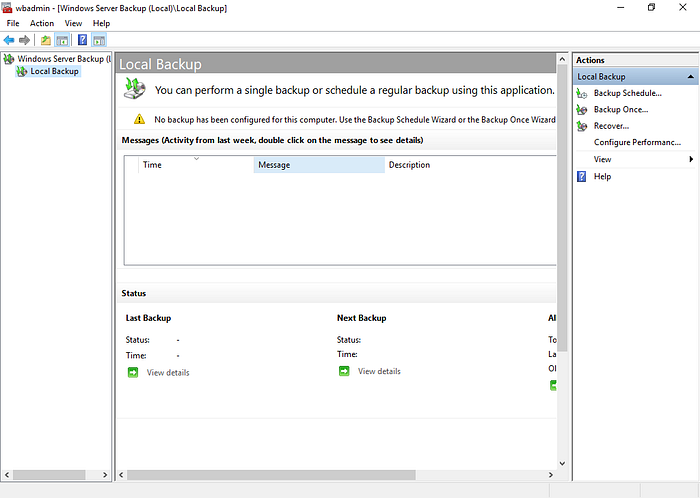
Backup Schedule veya Backup Once seçeneklerinden birini seçiyoruz.
- Backup Once seçeneği, bir kereye mahsus yedekleme işlemi için kullanılır.
- Backup Schedule seçeneği, düzenli yedekleme planı oluşturmanızı sağlar.
Ben burada sürekli backup alınmasını istediğim için Backup Schedule seçeneğini seçiyorum.
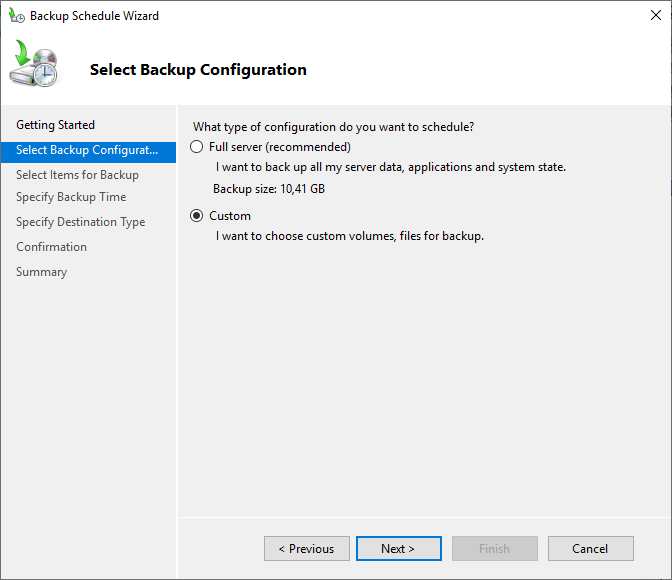
Bir sonraki aşamada, yedekleme yöntemini seçmemiz gereken bir ekran karşımıza çıkıyor. Varsayılan olarak Full server seçeneği işaretlidir. Ancak, biz yalnızca System State Backup alacağımız için Custom seçeneği ile devam ediyoruz. Eğer Full server seçeneği ile ilerleseydik, System State içeriği de yedeklenecekti, ancak bu durumda tüm sunucu içeriği de yedekleneceğinden işlem çok daha uzun sürecekti.

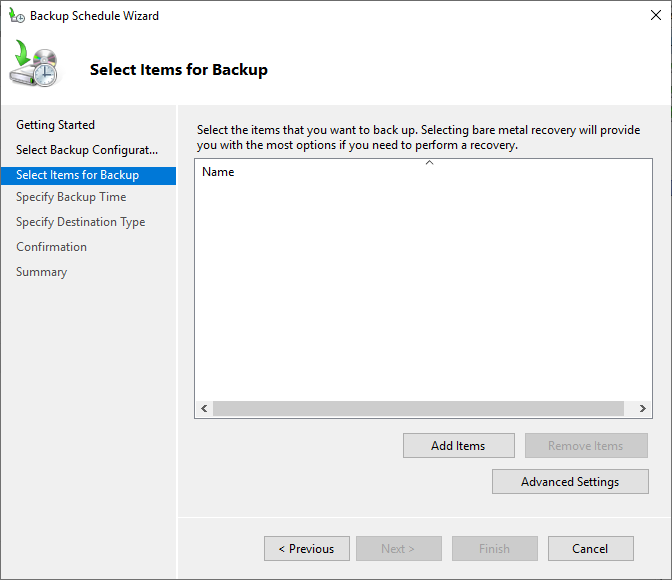
Yedeklemek istediğimiz öğeyi seçmek için Add Items butonuna basıyoruz.
Açılan pencerede System State kutucuğunu işaretledikten sonra OK butonuna basıyoruz. Burada Bare Metal Recovery adında bir kutucuk daha var. Peki ne işe yarar ?
Bare Metal Recovery (BMR), bir sunucunun veya bilgisayarın, tüm sisteminin ve verilerinin sıfırdan yeni bir donanıma veya aynı donanıma geri yüklenmesini sağlayan bir yedekleme ve kurtarma yöntemidir. “Bare metal” terimi, bilgisayarın tamamen boş, herhangi bir işletim sistemi veya yazılımın yüklenmemiş olduğu donanım durumunu ifade eder. BMR, bu “çıplak” donanıma tüm sistemi yeniden kurar.
Bare Metal Recovery (BMR), donanım arızaları, sistem çökmesi veya donanım değişiklikleri gibi durumlarda sistemleri eksiksiz bir şekilde geri yüklemek için kullanılan kritik bir yedekleme yöntemidir. Örneğin, eğer Domain Controller (DC) sunucunuz tamamen çökerse ve ortamdaki ek bir Domain Controller (ADC) yoksa ya da sunucu anakartınız yanmış ve erişilemez hale gelmişse, BMR ile aldığınız yedeği farklı bir donanımda bile geri yükleyerek DC sunucunuzu tekrar çalışır hale getirebilirsiniz. BMR, sistemin hızlı bir şekilde toparlanmasını sağlar ve veri bütünlüğünü korur. BMR, C sürücüsünün tamamını, işletim sisteminin çalışması için gerekli olan önyükleme bölümlerini ve sistem durumunun yedeklerini içerir. Bu nedenle, iş sürekliliği ve veri kurtarma stratejilerinde hayati bir rol oynar. Fakat ben bu senaryoda System State seçeneğini seçerek ilerliyorum.
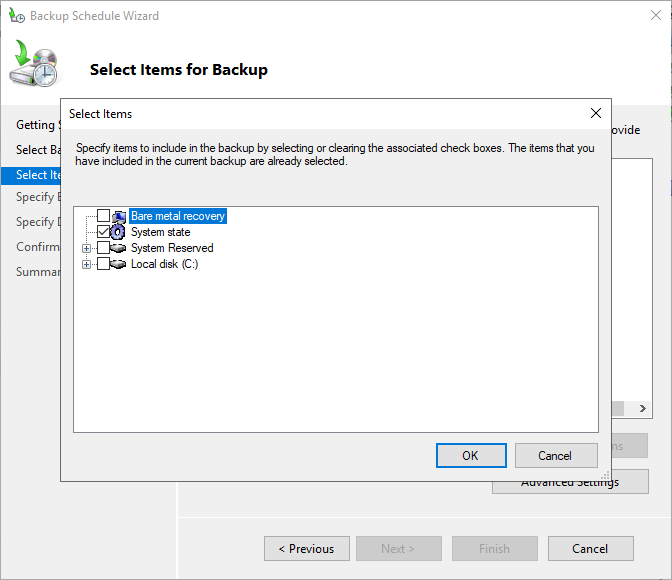
System State seçeneğini seçtikten sonra Advanced Settings butonuna tıklıyoruz. VSS Settings sekmesinde karşımıza iki seçenek çıkmaktadır.
VSS Copy Backup ve VSS Full Backup:
VSS Copy Backup, yedekleme işlemi sonrasında log dosyalarının silinmemesini sağlar, bu da Active Directory gibi uygulamalı yedeklemelerde veri kurtarma ve geri yükleme süreçlerinin sorunsuz ilerlemesine yardımcı olur. Bu seçenek, transaction log’larının korunması gerektiğinde kritik önem taşır. Öte yandan, VSS Full Backup, yedekleme sonrası log dosyalarını siler ve genellikle disk alanının kısıtlı olduğu ortamlarda tercih edilir, çünkü her yedekleme sonrası daha fazla alan açılır. Ancak, Active Directory gibi uygulamalar için VSS Copy Backup daha uygundur çünkü log dosyalarının silinmemesi veri bütünlüğü ve geri yükleme işlemleri için gereklidir. Bu nedenle VSS Copy Backup seçeneğini seçerek bir sonraki adıma geçiyoruz.

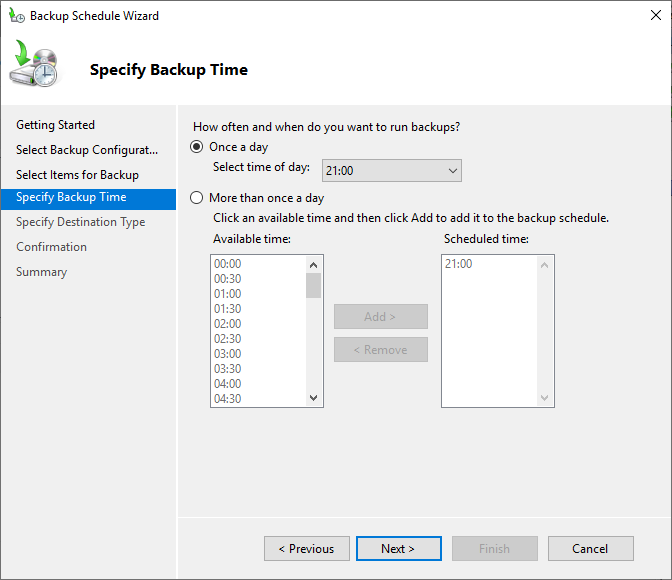
Backup almak istediğimiz zaman aralıklarını burada belirliyoruz. Ben akşam 21:00′ olarak belirledim.
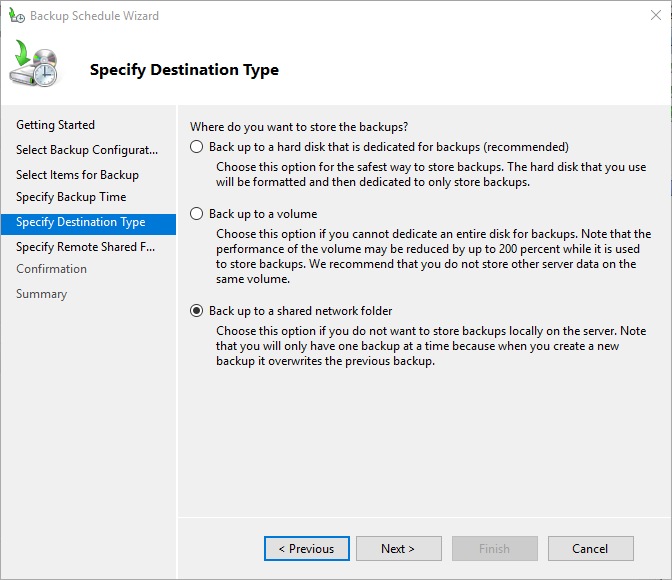
Destination Type bölümünde karşımıza üç seçenek çıkmaktadır.
Burada yedekleme dosyalarının nereye kaydedileceğini seçmemiz gerekiyor. Yerel bir sürücü, sabit disk veya ağ üzerinde bir konum belirleyebilirsiniz. Ben ağ üzerinde File Server olarak kullanmakta olduğum bir sunucu üzerine aktarmayı seçiyorum.
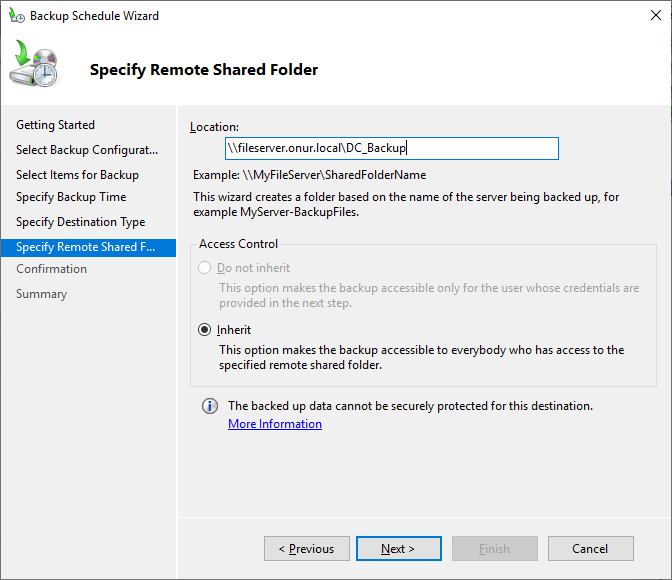
Klasör izinlerini ve paylaşım yetkilerini tanımlamış olduğumuz klasör path bilgisini burada tanımlıyoruz.
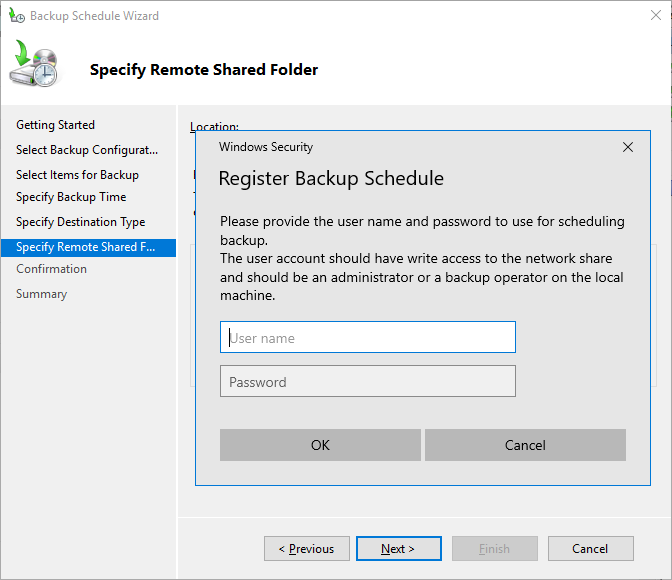
Klasör için yetkilendirmiş olduğum kullanıcı hesap bilgisi ile giriş yapıyoruz.
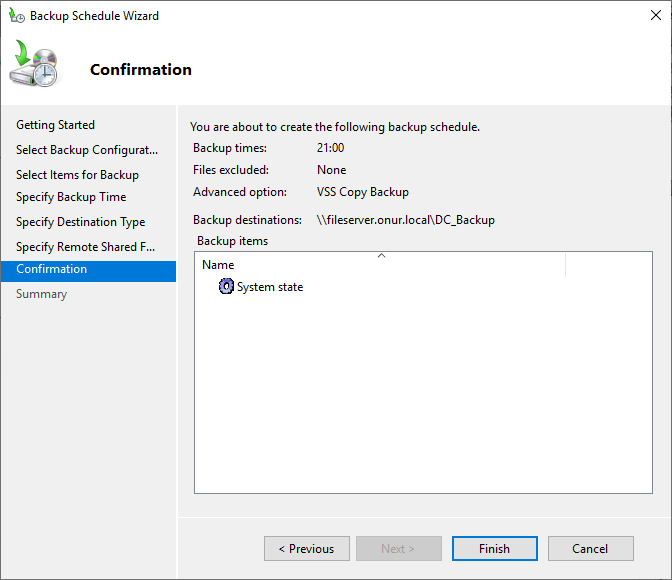
Yapılan işlemlerin özetini inceledikten sonra doğruluğundan emin olduktan sonra Finish butonuna tıklayarak yedekleme işlemini tamamlamış oluyoruz. Akşam 21:00’da yedekleme işlemi otomatik olarak başlayacaktr.
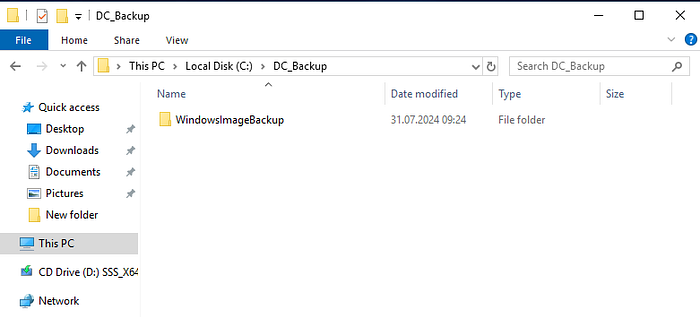
File server üzerinde tanımlamış olduğum DC_Backup klasörüne geldiğimde DC yedeğimin buraya geldiğini görüyorum.

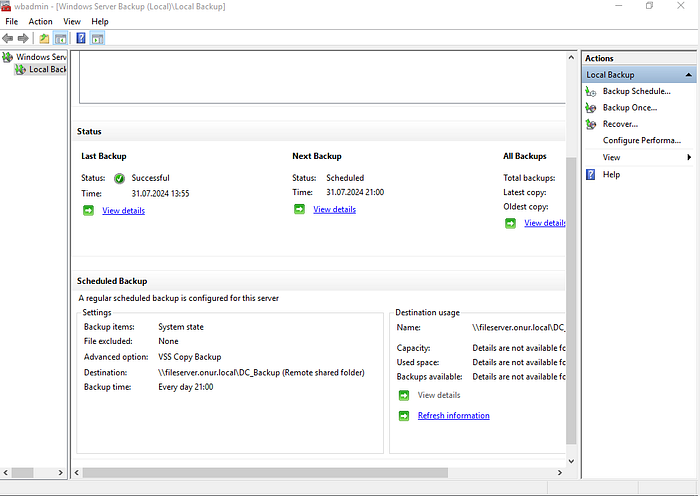
Windows Server Backup konsol üzerinde kontrol ettiğimde ise backup tasklarının çalıştığını ve başarılı olduğunu görüyoruz.

Bu bölümde Active Directory üzerinde nasıl yedek alınabildiğini anlatmaya çalıştım. İkinci bölümde ise almış olduğumuz yedekten nasıl geri döndüğümüzü anlatacağım. Umarım beğenmişsinizdir. Başka bir makalede görüşmek üzere 🙂