Merhaba,
Bu makalede, Skype for Business Server 2019‘u nasıl kurabileceğinizi adım adım paylaşacağım.
Eğer kurumunuz, KVKK gibi veri koruma regülasyonlarına tabi ise, verilerinizin yurtdışına çıkmaması hayati önem taşır. Kurum içi bilgilerinizin paylaşıldığı anlık mesajlaşma uygulamaları, veri sızıntısı veya yurtdışına transfer gibi riskler barındırabilir. Bu nedenle, kurum içi bir çözüm oluşturmak, veri güvenliği ve uyumluluk açısından kritik bir adımdır.
Kurmayı hedeflediğimiz yapı, tamamen kurum içi ağda, yani on-premise bir sistem olarak çalışacaktır. Bu sayede, verilerinizin kontrolü tamamen sizin elinizde olacaktır. Skype for Business Server 2019, güvenli bir anlık mesajlaşma ve toplantı platformu sunar. Eğer lisans maliyetleri nedeniyle Teams veya Zoom gibi ücretli uygulamalardan kaçınıyorsanız, mevcut Microsoft Office lisansınız kapsamında Skype lisansına sahipseniz, ek bir ücret ödemeden bu kurulumu gerçekleştirebilirsiniz.
Kurulum için nelere ihtiyacım var ?
1-Active Directory Domain Sunucusu
2-Certificate Authority Server
3-Skype Application Server
Kurulum şeması nasıl olmalı ?
Örnek kurulum şeması ve topolojimiz aşağıdaki gibi olacaktır.

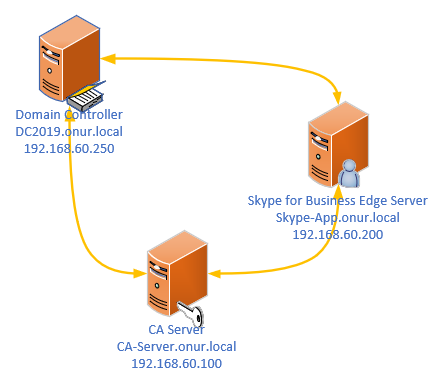
Sunucu Kurulum ve Yapılandırma Adımları
Kurulum sürecine başlamadan önce, tüm sunucularımıza Windows Server 2019 işletim sistemini yüklememiz ve dil ayarlarını English (İngilizce) olarak yapılandırmamız gerekmektedir. İşletim sistemi kurulumu tamamlandıktan sonra, tüm güncellemeleri yaparak sunucuların en güncel ve güvenli şekilde çalışmasını sağlamalıyız. Ardından, her sunucu için statik IP adreslerini tanımlamalıyız.
Bu çalışmayı sıfırdan gerçekleştirdiğimiz için, kurulum sürecinde Domain Controller (DC) ve Certificate Authority (CA) sunucularını da yapılandıracağım. Kurulacak yapının kaynak planlaması aşağıdaki gibi olacaktır:
| Server | CPU | RAM | HDD |
|---|---|---|---|
| Domain Controller | 4 Core | 8 GB | 70 GB |
| Certification Authority Server | 4 Core | 8 GB | 70 GB |
| Skype Edge Server | 8 Core | 32 GB | 100 GB |
Sunucu Kurulumları
Domain Controller Sunucu Kurulumu
Active Directory kurulumu için, daha önce detaylı bir şekilde açıkladığım rehbere aşağıdaki linkten ulaşabilirsiniz.
Certification Authority Server Kurulumu
Certification Authority Server kurulumu için, daha önce detaylı bir şekilde açıkladığım rehbere aşağıdaki linkten ulaşabilirsiniz.
Certification Authority Server Kurulumu
Skype Edge Server Kurulumu
Kurulum Hazırlıkları
Sunucu kurulumunu tamamladıktan ve tüm Windows güncellemelerini yükledikten sonra, sunucuya statik bir IP adresi tanımlıyoruz. Bu işlemin ardından sunucuyu domaine dahil ediyoruz.
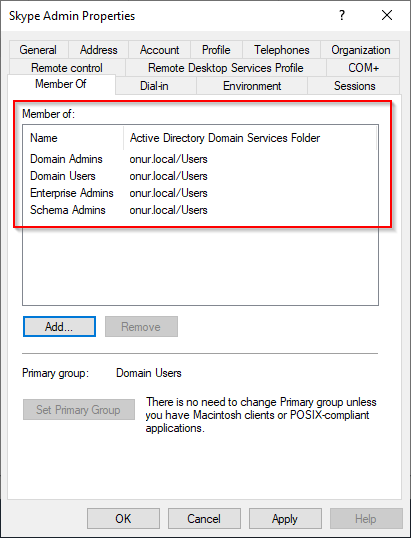
Domaine dahil edilen sunucu için, Skype.admin adında yeni bir kullanıcı hesabı oluşturuyoruz. Bu hesabın gerekli yetkilere sahip olabilmesi için aşağıdaki gruplara dahil edilmesi gerekmektedir:
Enterprise Admins, Schema Admins, Domain Admins
!! Bu adım çok önemli çünkü yetkileri tanımlamazsak kurulumda hata alacağız ve yarıda kalacak.

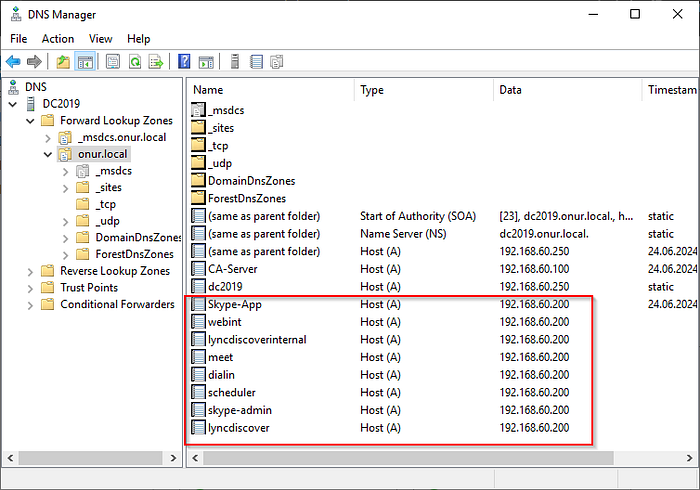
Kullanıcı yetkilerini tanımladıktan sonra DC üzerinde bulunan DNS sunucusunda aşağıdaki SRV ve A kayıtlarını girmemiz gerekmektedir.

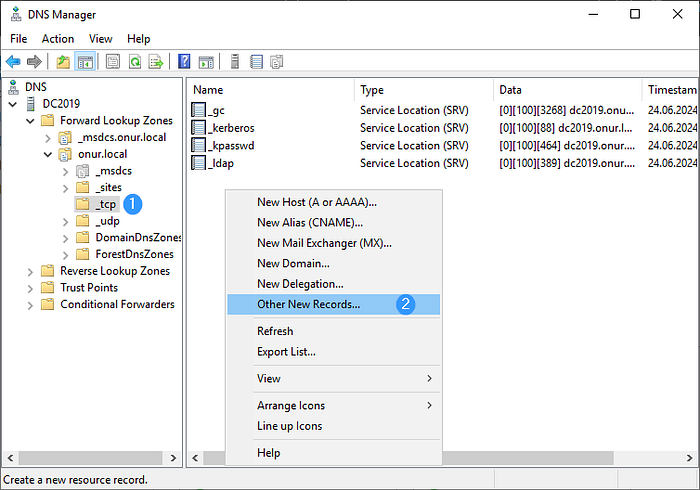
SRV Kaydını girmek için sol tarafta bulunan _tcp klasöründe boş bir alana sağ tıklayarak Other New Records seçeneğini seçiyoruz.
Gelen kutucuğu aşağıdaki gibi doldurarak DNS kayıtlarını tamamlıyoruz.

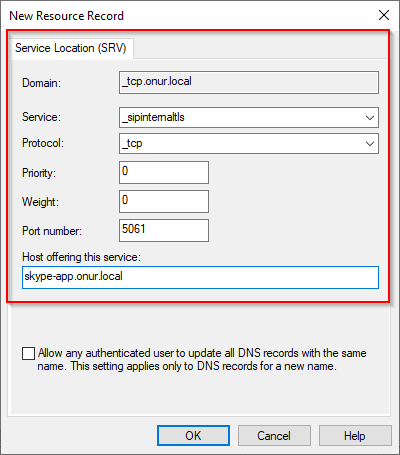
Domain: _tcp.onur.local

Service: _sipinternaltls

Protocol: _tcp

Priority: 0

Weight: 0

Port Number: 5061

Host offering this service: Skype-app.onur.local
DNS işlemlerini tamamladıktan sonra, aşağıdaki linkten Skype for Business Server 2019 kurulum dosyasını ve en son güncelleme paketini indiriyoruz:
Skype for Business Server 2019
Skype for Business Update File
Tüm hazırlıkları tamamladıktan sonra, oluşturduğumuz Skype.admin hesabı ile sunucumuza giriş yapıyoruz. Ardından, PowerShell uygulamasını yönetici yetkileriyle çalıştırıyoruz. Bu adımda, Skype for Business Server 2019’un sorunsuz çalışabilmesi için gerekli olan aşağıdaki eklentilerin sunucumuza yüklenmesini bekliyoruz:

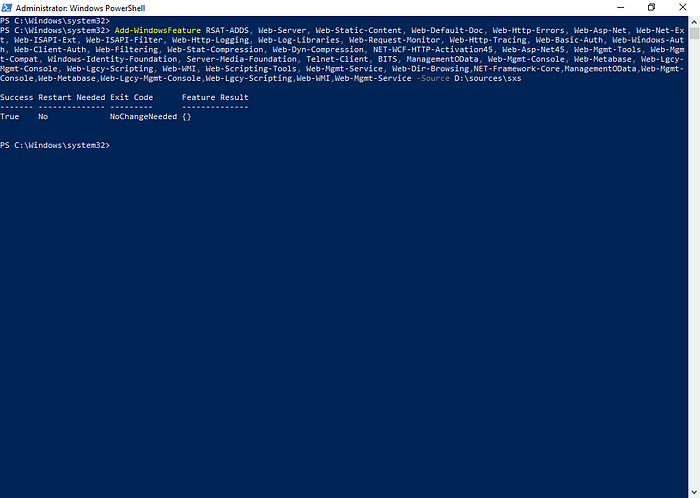
Add-WindowsFeature RSAT-ADDS, Web-Server, Web-Static-Content, Web-Default-Doc, Web-Http-Errors, Web-Asp-Net, Web-Net-Ext, Web-ISAPI-Ext, Web-ISAPI-Filter, Web-Http-Logging, Web-Log-Libraries, Web-Request-Monitor, Web-Http-Tracing, Web-Basic-Auth, Web-Windows-Auth, Web-Client-Auth, Web-Filtering, Web-Stat-Compression, Web-Dyn-Compression, NET-WCF-HTTP-Activation45, Web-Asp-Net45, Web-Mgmt-Tools, Web-Scripting-Tools, Web-Mgmt-Compat, Windows-Identity-Foundation, Server-Media-Foundation, Telnet-Client, BITS, ManagementOData, Web-Mgmt-Console, Web-Metabase, Web-Lgcy-Mgmt-Console, Web-Lgcy-Scripting, Web-WMI, Web-Scripting-Tools, Web-Mgmt-Service -Source D:\source\sxsÖnemli Not: Feature’lar yüklenirken, Windows Server 2019 ISO dosyasının sunucuya takılı olması gerekmektedir. Aksi takdirde, feature’ların yüklenmesi sırasında hata ile karşılaşabilirsiniz
Kurulum başarılır bir şekilde tamamlandıktan sonra sunucumuzu yeniden başlatıp kuruluma kaldığımız yerden devam edeceğiz. Bunun için tekrar sunucuya Skype.admin hesabı ile login olduktan sonra indirmiş olduğumuz Skype for Business 2019 iso dosyasını sunucumuza takıyoruz.
Skype for Business Server 2019 Kurulumu
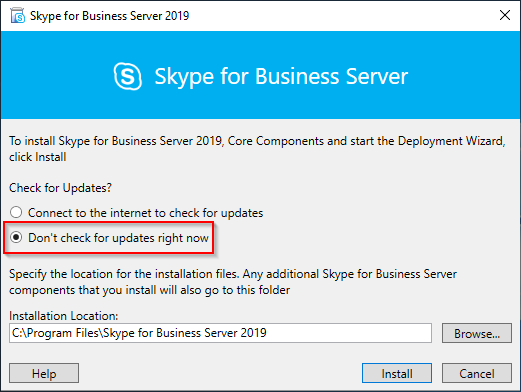
Skype for Business 2019 Iso dosyasını sunucumuza taktıktan sonra E:\OCS_Eval\Setup\amd64 klasörü içerisinde bulunan Setup.exe dosyasını admin olarak çalıştırıyoruz.

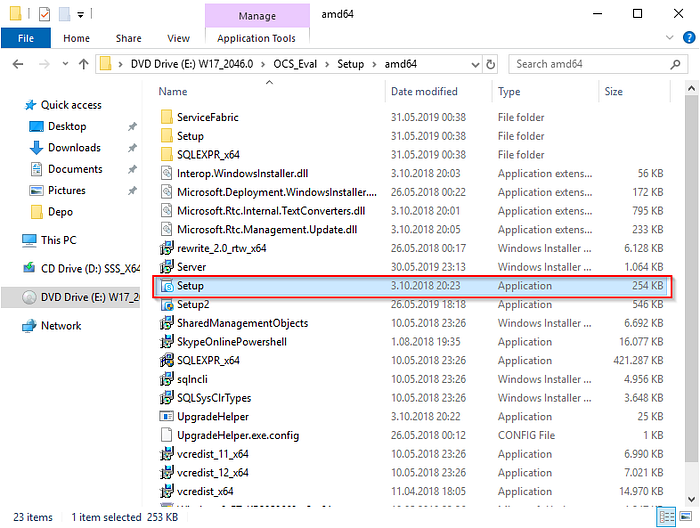
Don’t check for updates right now seçeneği ile devam ediyoruz ve lisans anlaşmasını onaylıyoruz. Dilerseniz update yaparak devam edebilirisniz. Ben offline olarak en son yükleyeceğim için bu yolu tercih ettim.

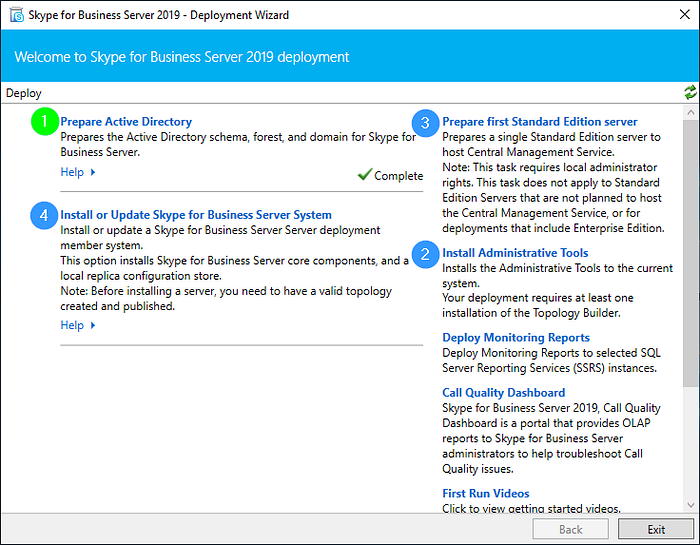
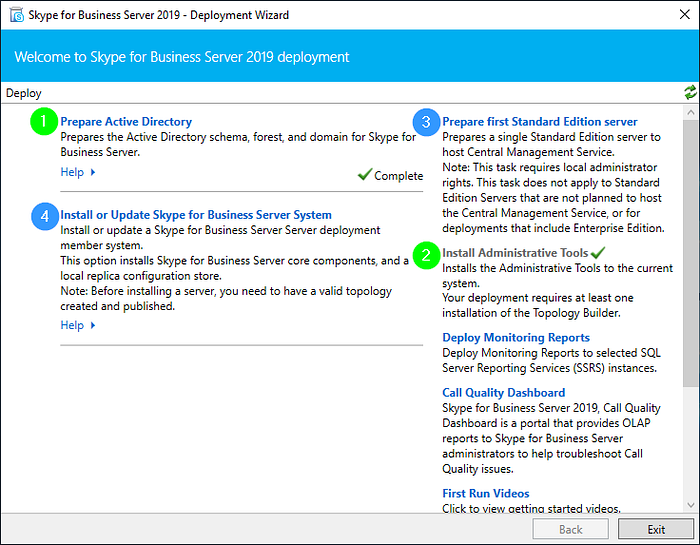
Açılan pencerede kurulum yapacağımız kategoriler bulunmaktadır. Bu kategorilerin kurulum sırasını aşağıdaki görselde gösterdiğim gibi yapmamız gerekmektedir. Aksi takdirde bir önceki menü tamamlanmadığı için kurulum sırasında hatalar alabilirsiniz. Bu nedenle sıralama aşağıdaki gibi olmalıdır.

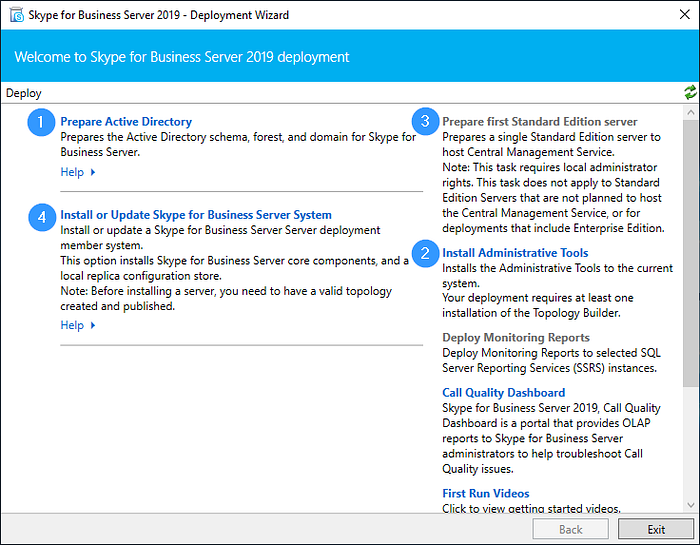
- Prepare Active Directory
- Install Administrative Tools
- Prepare first Standart Edition Server
- Skype for Business Topology Builder
- Install or Update Skype for Business Server System
Önemli Not: 3. Adımdan sonra Skype for Business Topology Builder adında farklı bir kurulum daha yapılacaktır. Doğrudan 4. Adıma geçtiğinizde kurulum sırasında hata ile karşılaşırsınız.
Prepare Active Directory
İlk olarak Prepare Schema adımını tamamlamamız gerekmektedir. Run butonuna tıkladığımızda açılan sihirbaz ile bu işlem hızlıca tamamlanmaktadır.
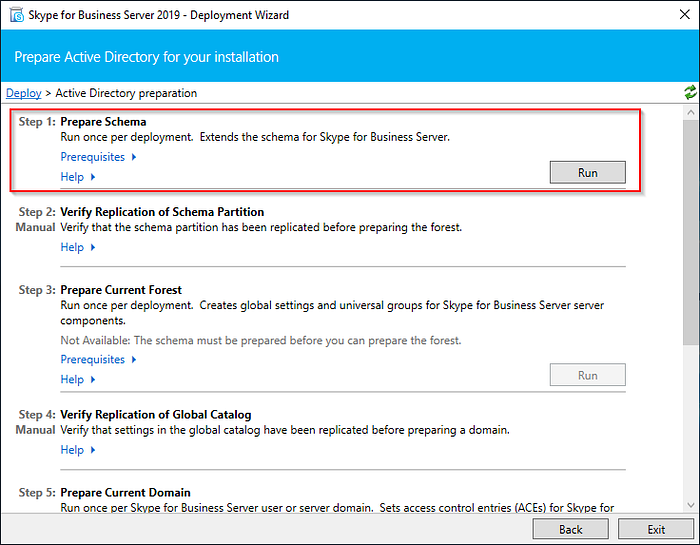
!!Önemli Not: Skype.Admin hesabındaki eksik yetkilerin olması sonucu bu adımda hata ile karşılaşabilirsiniz. Bu nedenle Enterprise Admin ve Schema Admin yetkilerini atlanmaması gerekmektedir.

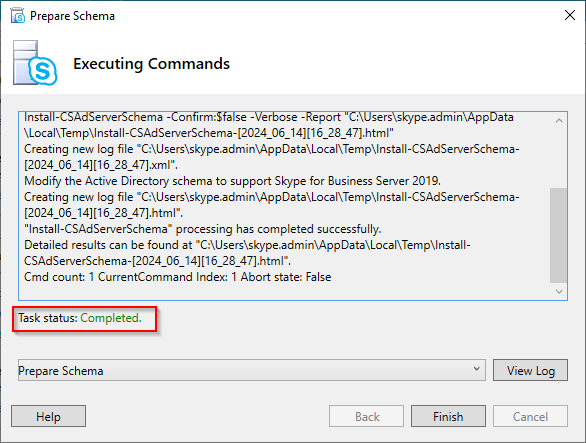
Prepare Schema adımını tamamladıktan sonra Prepare Current Forest ile forest hazırlama işlemini yapacağız bunun için yine Run butonuna tıklıyoruz.
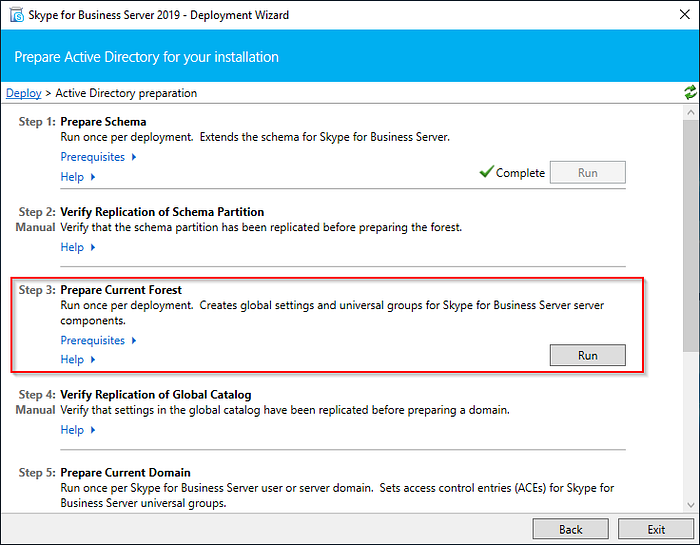
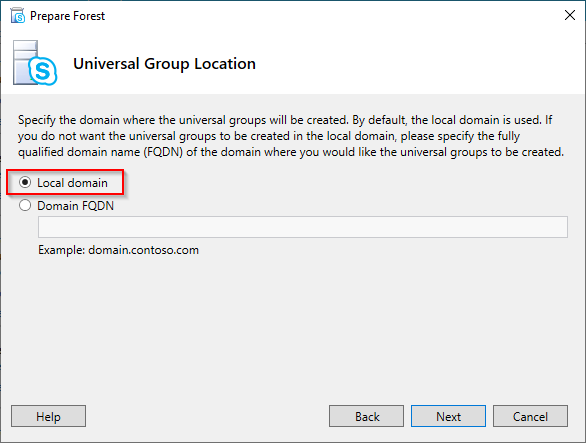
Açılan pencerede Local domain seçeneğini seçip Next ile ilerliyoruz.
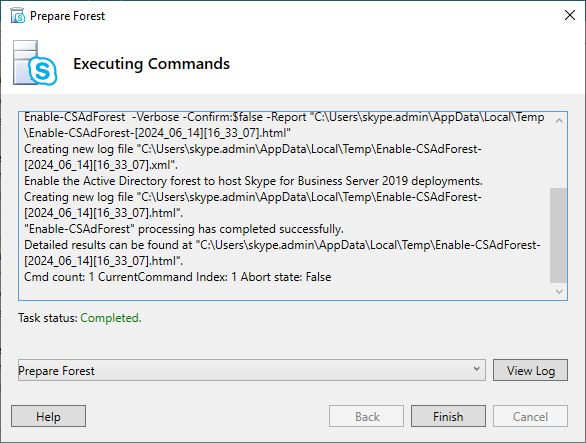
Taks status Completed gördüğümüzde bu adımı da tamamlamış oluyoruz.
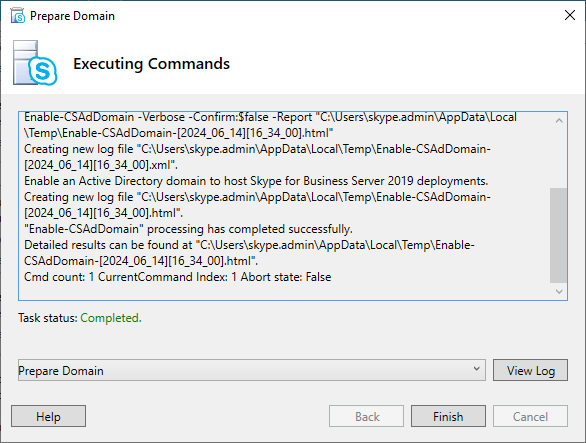
Aynı işlemi Prepare Current Domain adımı içinde tekrarlıyoruz. Aşağıdaki gibi sonuç ekranını gördükten sonra bir sonraki adıma geçiyoruz.
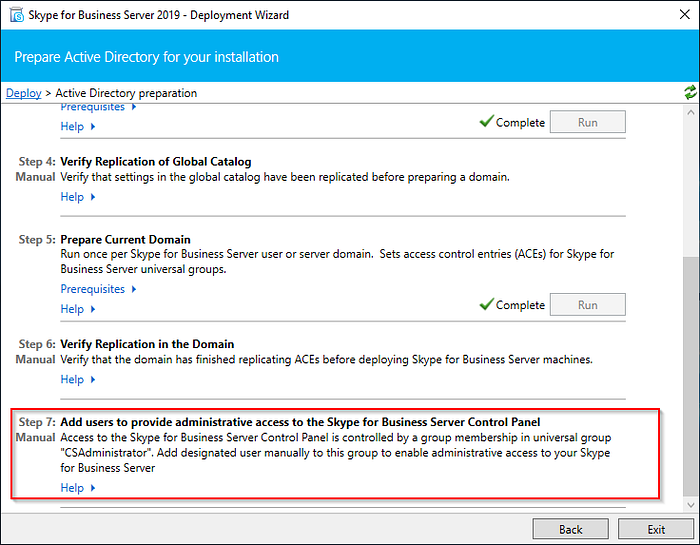
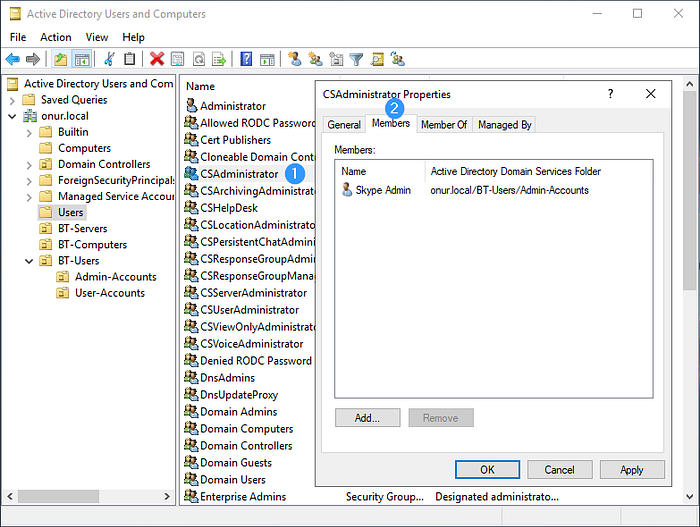
Bir sonraki adımda ise Skype for Business Control Paneline erişmek için domainde oluşturulan CSadministrator grubuna kurulum yaptığımız Skype.admin hesabını eklememiz gerekiyor. Bu grup yukarıda yaptığımız işlemler sonucunda otomatik olarak oluşturulmuştur.
Users OU’sunda bulunan CSAdministrator grubuna Skype.admin hesabımızı aşağıdaki gibi ekledik.

Install Administrative Tools
Prepare Active Directory bölümünü tamamladıktan sonra Install Administrative bölümü ile devam ediyoruz.
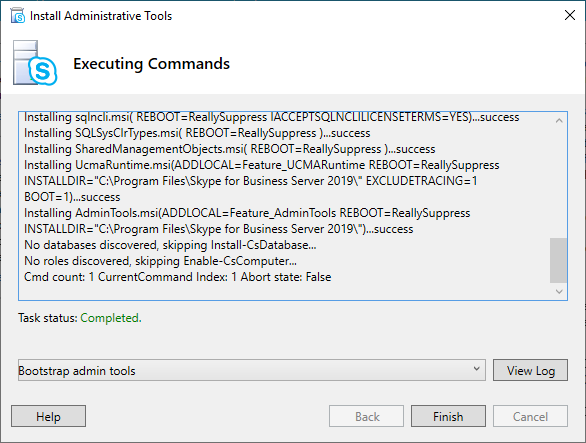
Install Administrative Tools butonuna tıkladıktan sonra açılan sihirbaz kurulumu otomatik olarak tamamlayacaktır. Task status Completed olarak tamamlandıktan sonra Finish butonuna tıklayarak bir sonraki adıma geçiyoruz.
Prepare first Standart Edition Server
1 ve 2. Adımları tamamladıktan sonra Prepare first Standart Edition Server butonuna tıklayarak 3. Adıma geçiyoruz.
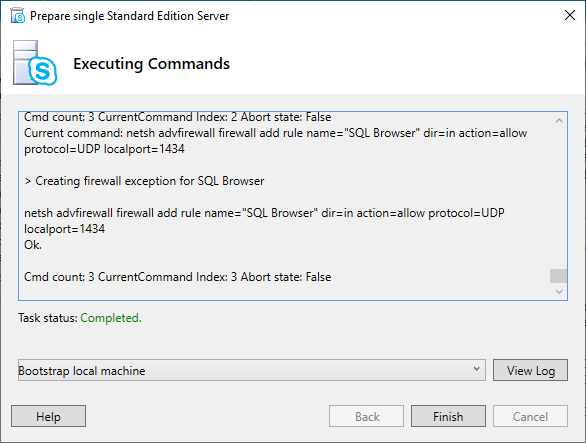
Yine bu adımda tüm işlemler kurulum sihirbazı tarafından tamamlanacak olup Completed yazısını gördüğünüzde bir sonraki adıma geçebilirsiniz.
Skype for Business Server Topology Builder
İlk üç adımı tamamladıktan sonra kurulum sihirbazında olmayan bir bölüm daha var. 4. Adım öncesinde Skype for Business Server Toplogy Builder ile bir topoloji oluşturmamız gerekmektedir. Bunun için dosya paylaşım sunucusunda paylaşımlı bir klasöre ihtiyacımız bulunmaktadır. Ben mevcut Skype sunucusunda C diskinde bir klasörü paylaşıma açtıktan sonra Everyone kullanıcısı için Full Control yetkisi tanımlayarak bu adımı tamamladım. Siz dilerseniz farklı bir file server Skype.admin rolündeki kullanıcınız ile bu adımı tamamlayabilirsiniz.

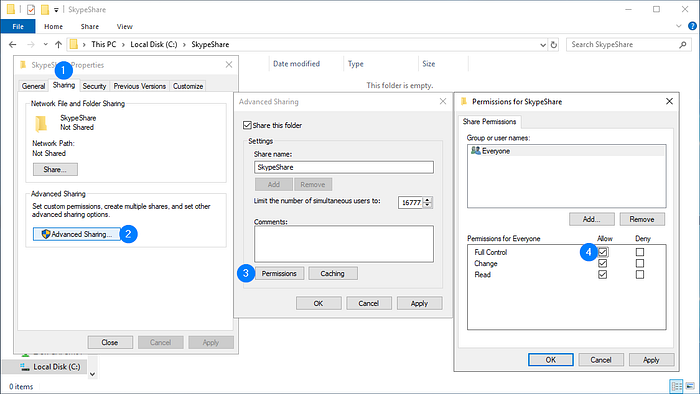
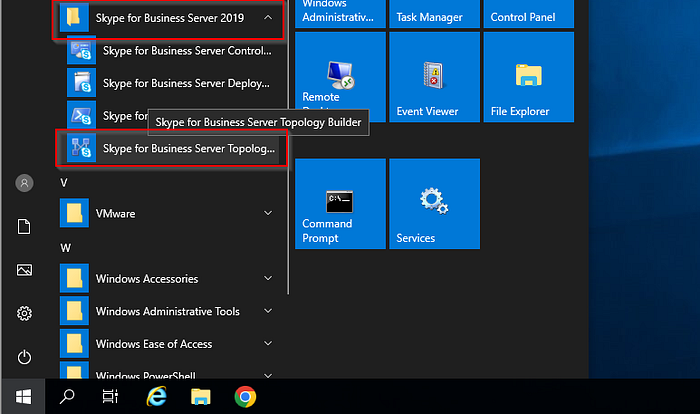
Yetki işlemini tamamladıktan sonra Başlat / Skype for Business Server 2019 klasöründe bulunan Skype for Business Server Topology Builder uygulamasını run as administrator olarak çalıştırıyoruz.

Açılan pencerede New Topology seçeneğini seçtikten sonra Ok ile devam ediyoruz. Ardından topoloji dosyamızı herhangi bir dizine kaydediyoruz.
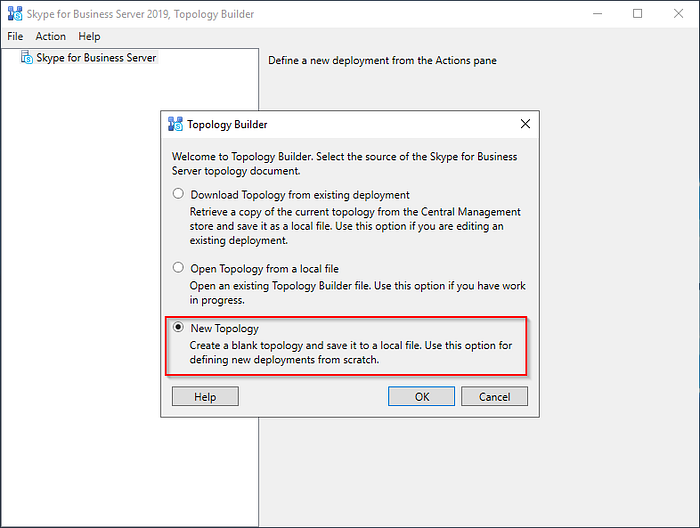
Açılan pencerede domain ismini giriyoruz. Sunucu veya Domain controller FQDN ile karıştırmamak gerekiyor. Domain ismini girdikten sonra Next ile ilerliyoruz.

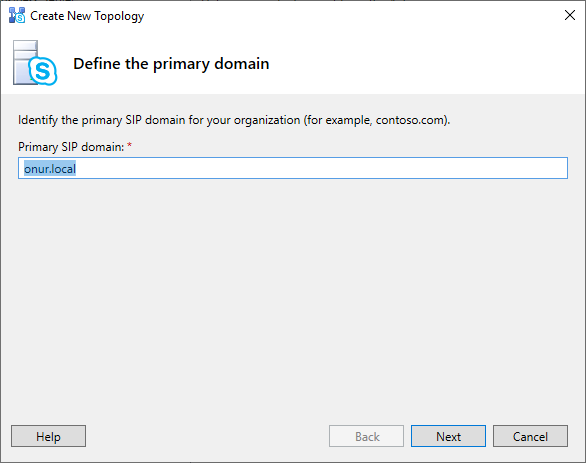
Farklı bir domain yapımız varsa onu da girebilirsiniz. Ben olmadığı için burayı boş geçiyorum.
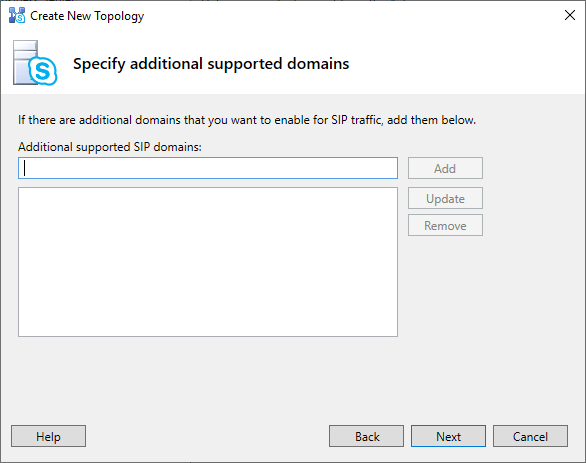
Bu bölümde herhangi bir isim ve açıklama girmemiz gerekiyor. İsteğe bağlı olarak bir isim girebilirsiniz.
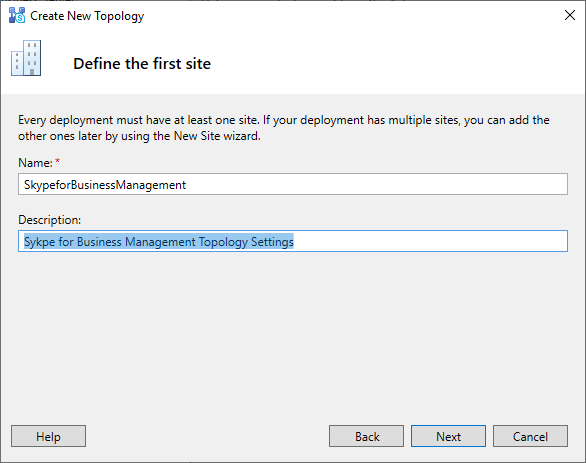
Yine bu bölümde de isteğe bağlı olarak bilgilerinizi aşağıdaki gibi doldurabilirsiniz.
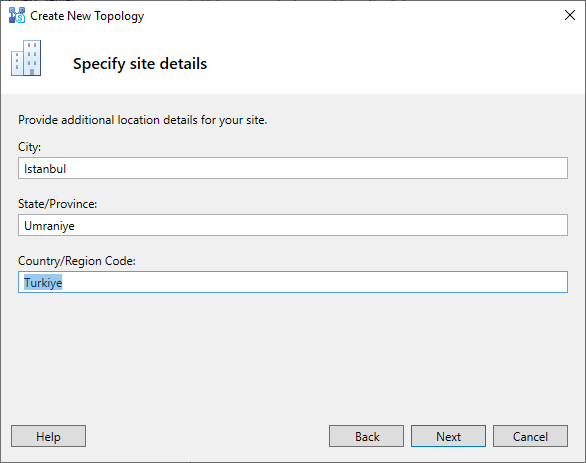
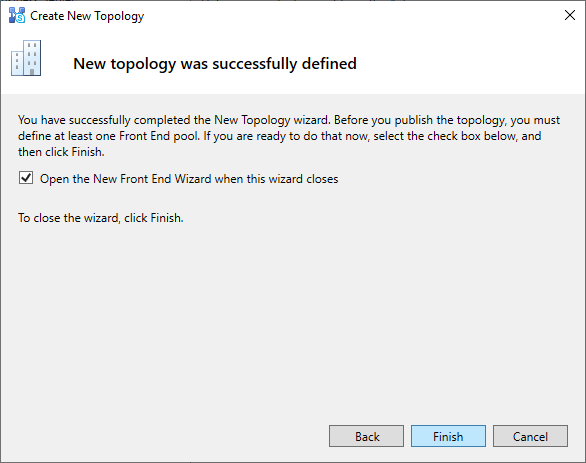
Topolojimizi oluşturduktan sonra kurulum sihirbazının başlaması için Finish butonuna tıklayarak kurulumu başlatıyoruz.
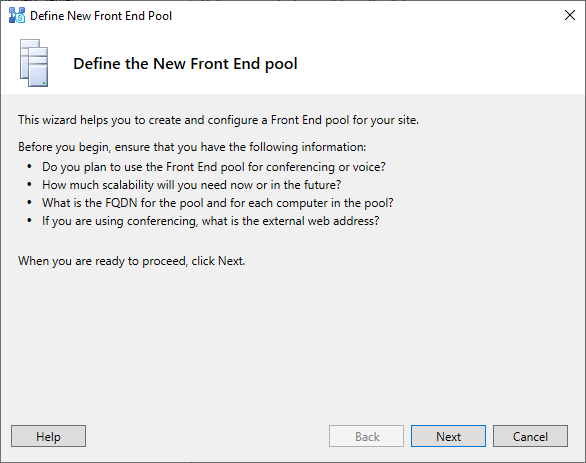
Açılan pencerede Front End pool oluşturabilmek için yapılan adımlar anlatılmaktadır. Next ile devam ediyoruz.
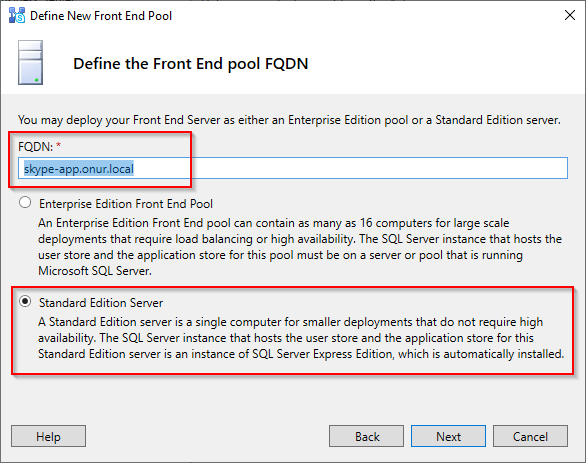
Bu bölümde FQDN bölümünde Skype kurmak istediğimiz sunucunun ismini yazıyoruz ve Standart Edition Server seçeneğini seçerek ilerliyoruz.
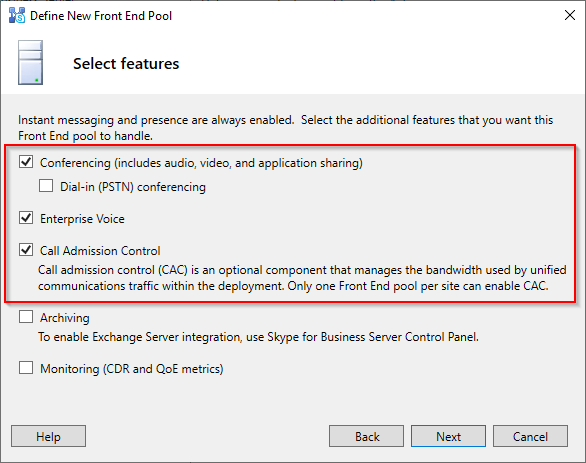
Aşağıda gösterilen 3 kutucuğu işaretleyerek ilerliyoruz.
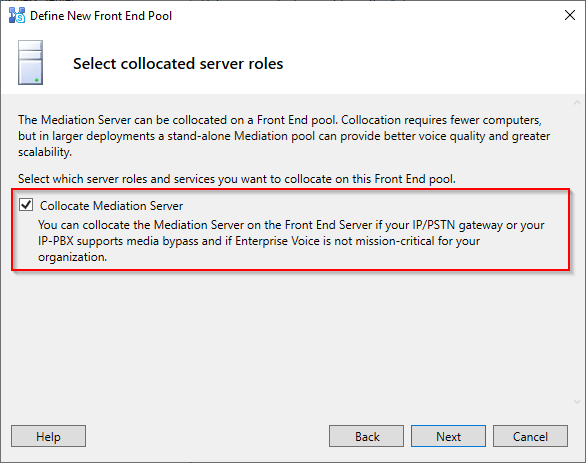
Collocate Mediation Server seçeneğini seçerek ilerliyoruz.
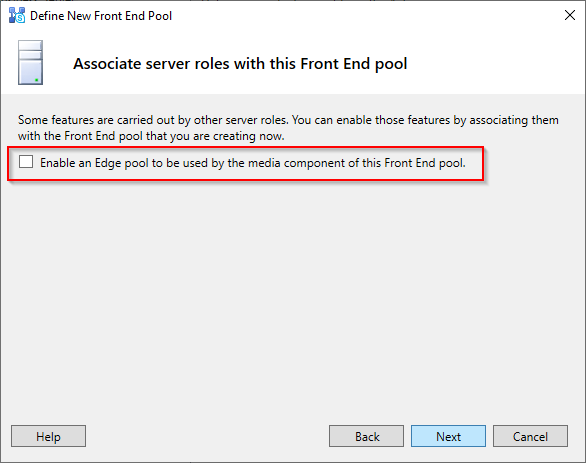
Bu pencerede aşağıdaki kutucuğu boş bırakarak ilerliyoruz.
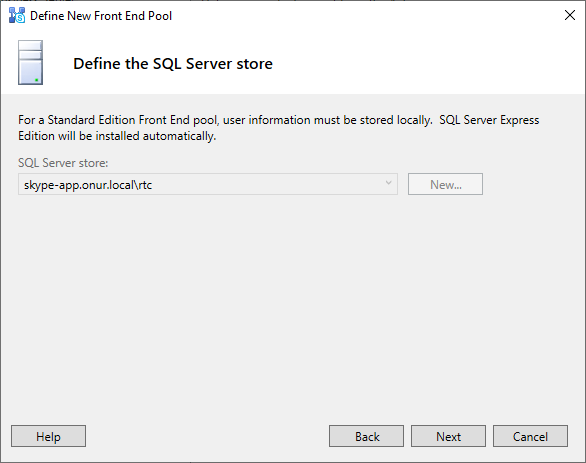
SQL Server Store varsayılan olarak seçili gelecektir. Değiştirlmemektedir. Next ile ilerliyoruz.
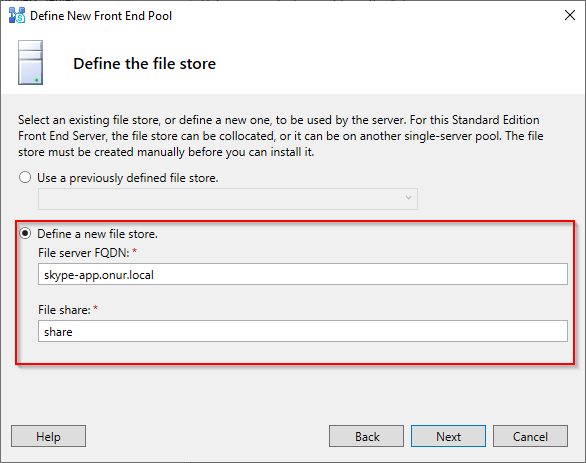
Define the file Store adımında sunucu olarak Skype-App sunucsunun FQDN adresini ve C sürücüsünde paylaşıma açmış olduğum SkypeShare klasör ismini giriyorum.
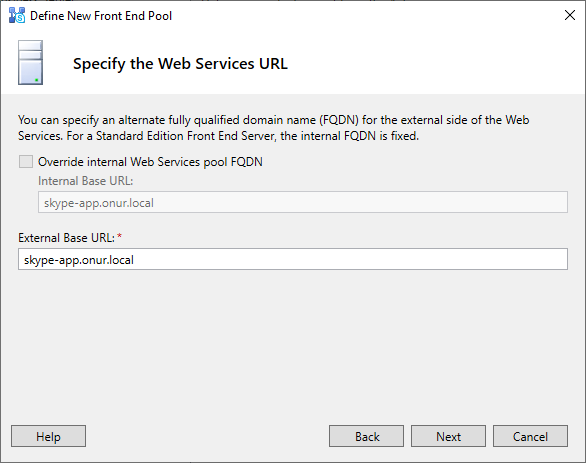
External Base URL dışarıdan yapılacak olan erişimler için kullanılacaktır. Sunucuyu internete açmayacağım için varsayılan olarak bırakıyorum.
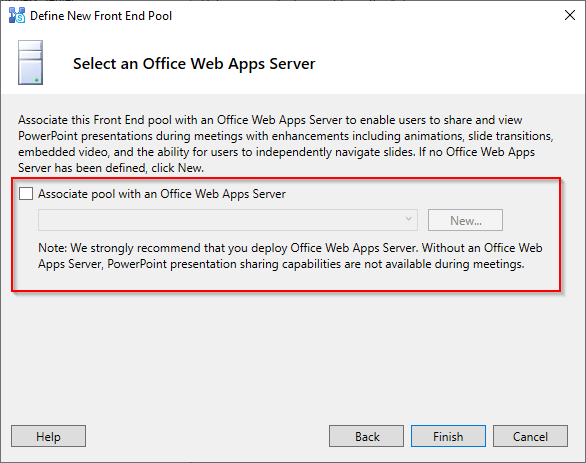
Office Web Apps Server bölümünde herhangi bir sunucu seçmeden kutucuğu boş bıraktıktan sonra Finish diyerek kurulumu tamamlıyoruz.
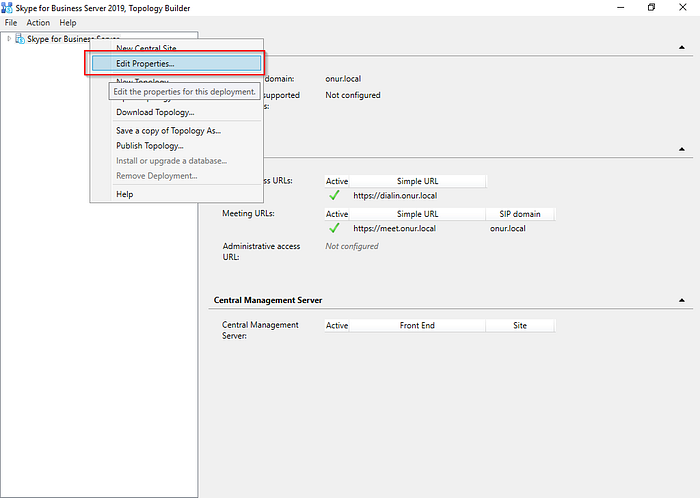
Sihir baz tamamlandıktan sonra açılan pencerede sol tarafta bulunan Skype for Business üzerine sağ tıklayarak Edit Properites seçeneğini seçiyoruz.
Açılan pencerede Simple URLs bölümünü seçtikten sonra Administrative Access URL ve Centeral Management Server seçeneklerini aşağıdaki gibi doldurmamız gerekmektedir.

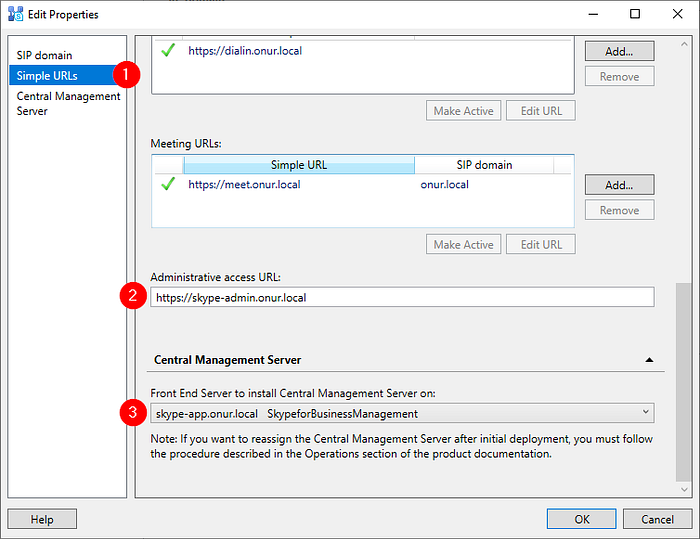
Ben admin panel erişimime Skype-admin.onur.local ismini verdim siz dilerseniz farklı bir isimde kullanabilirsiniz. Fakat DNS kayıtlarında kullanacağınz isme göre bir DNS kaydı oluşturmayı atlamayın. Bu adımları tamamladıktan sonra Ok butonuna tıklayarak bu pencereyi kapatıyoruz.
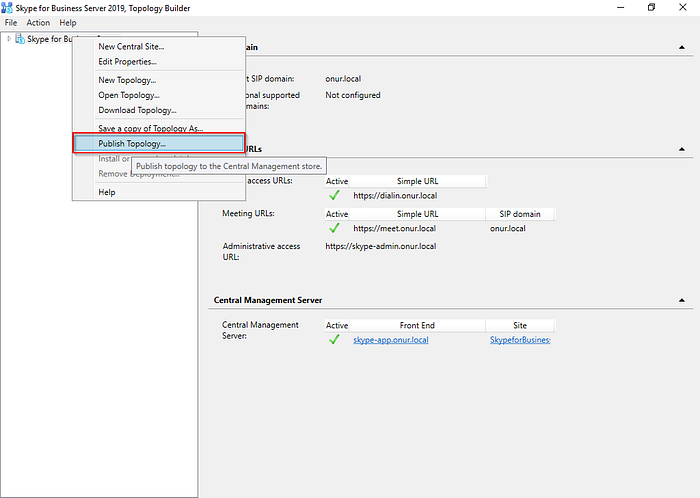
Sol tarafta bulunan menü üzerine sağ tıklıyoruz ve bu sefer Publish Topology seçeneğini seçiyoruz.
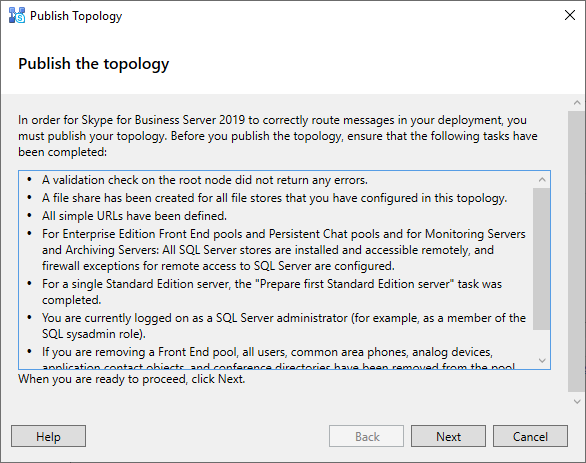
Açılan penceredeki uyarıları dikkatlice kontrol ettikten sonra Next ile ileriyoruz.
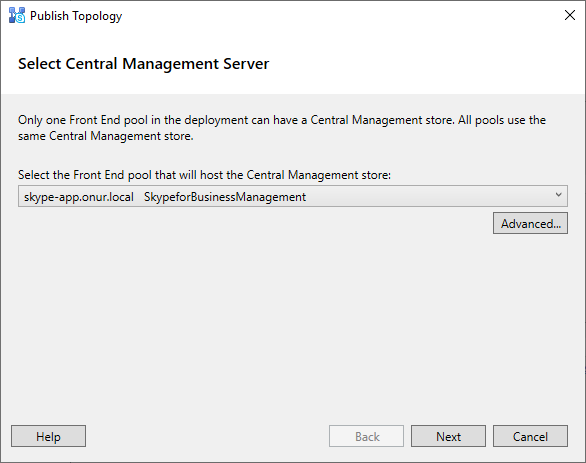
Select Central Management Server bölümünde kurduğumuz sunucuyu seçerek Next ile ilerleyerek deploy işlemini başlatıyoruz. Burada tanımlamış olduğumuz konfigürasyonlar url adresleri sunucu içerisine deploy edilecektir.
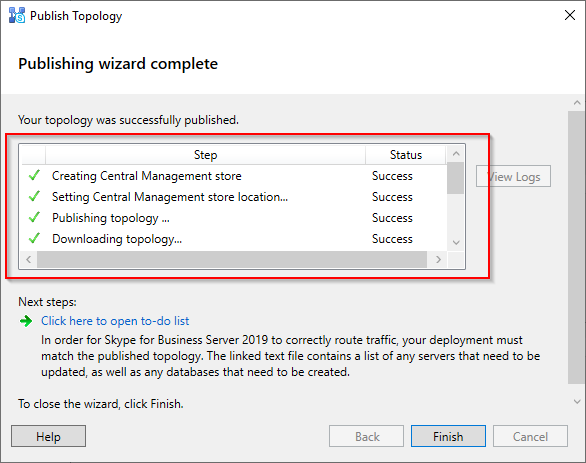
Deploy işlemi başarıyla tamamlandıktan sonra, işlemi sonlandırmak için Finish butonuna tıklayarak Topoloji adımını tamamlıyoruz.
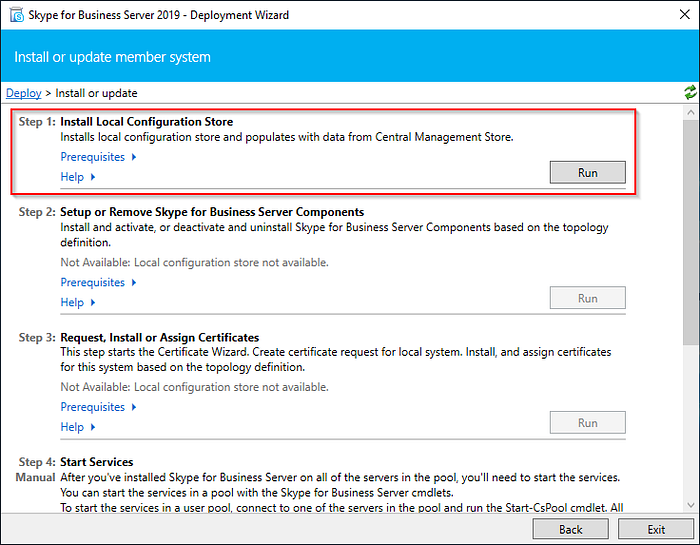
Install or Update Skype for Business Server System
Son olarak 4. Bölüm olan Install or Update Skype for Business Server System seçeneğine tıkladıktan sonra gelen pencerede Install Local Configuration Store seçeneğini seçip Run butonuna tıklıyoruz.
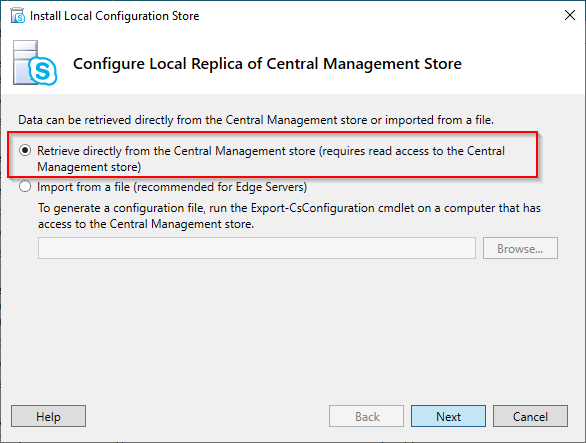
Retrive directly from the Central Management Store seçeneği seçtikten sonra Next butonuna tıklayarak kurulumu başlatıyorum.
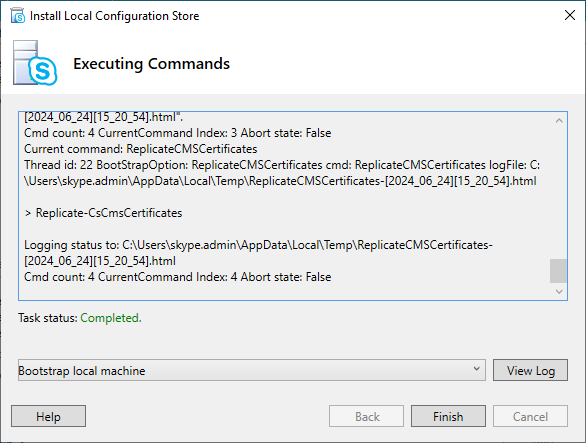
Kurulum tamamlandıktan sonra Finish butonuna tıklayarak bu adımı tamamlıyoruz.
Install Local Configuration Store adımını tamamladıktan sonra 2.Adım olan Setup or Remove Skype for Business Server Components kurulumunu tamamlamak için Run butouna tıklayarak kurulumu başlatıyoruz.
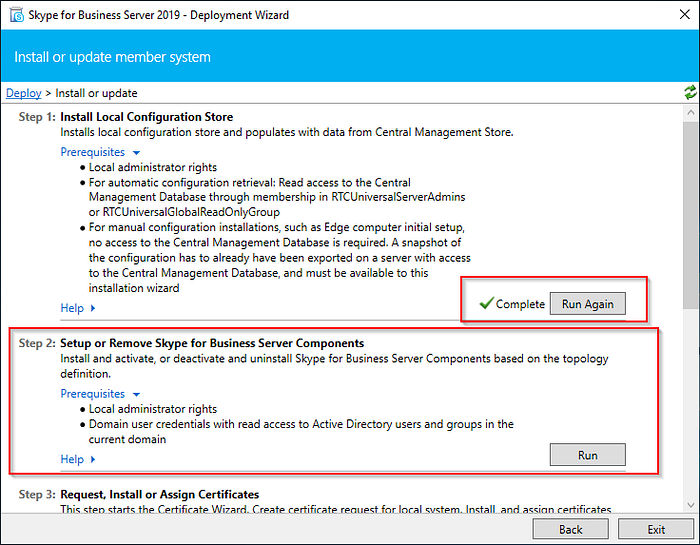
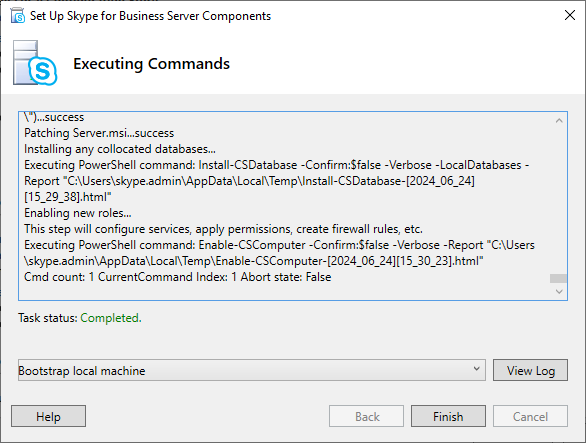
Setup Skype for Business Server Components kurulumunu tamamladıktan sonra Finish butonuna tıklayarak sihirbazı kapatıyoruz.
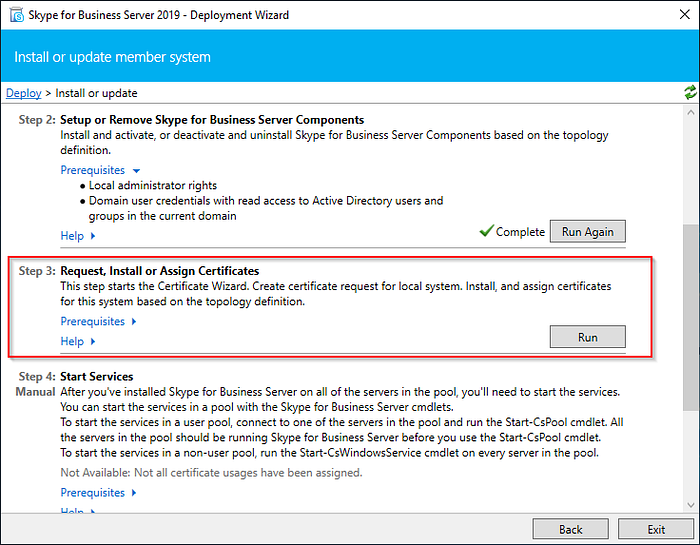
Üçüncü adımda ise Request Install or Assign Certificates bölümünde CA sunucusu üzerinden üretilen sertifikaları kullanacağımız URL adreslerine assign edeceğiz. Bunun içn Run botununa tıklayarak devam ediyoruz.
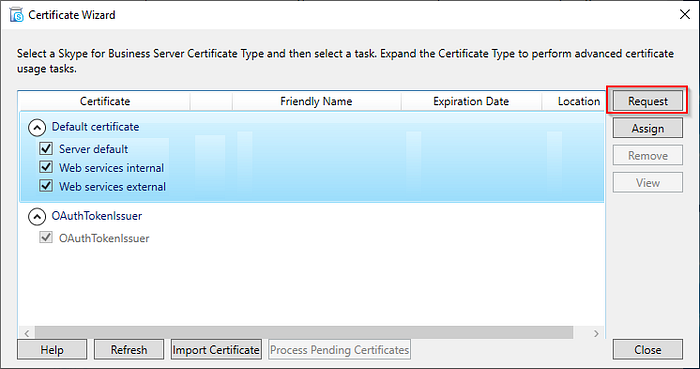
Açılan pencerede Default Certificates bölümü seçili iken Request butonuna tıklıyoruz.

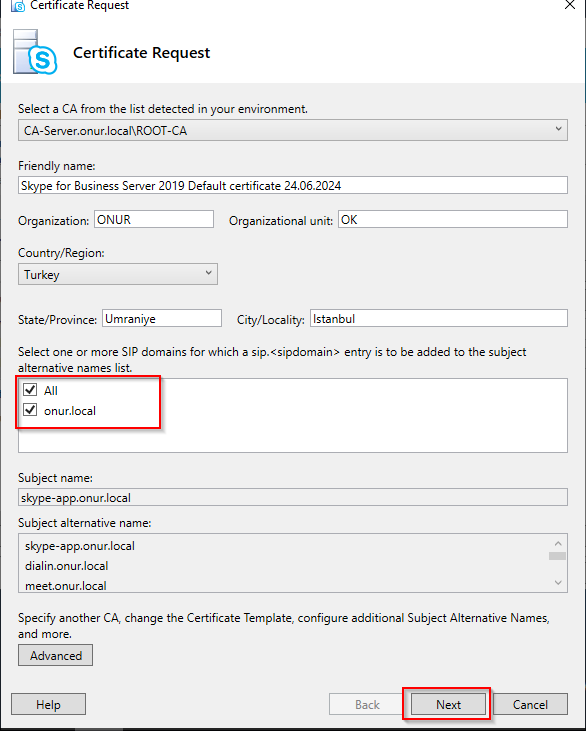
Açılan Pencerede Sertifika bilgilerini kendinize göre doldurup bir sonraki adıma ilerliyoruz.

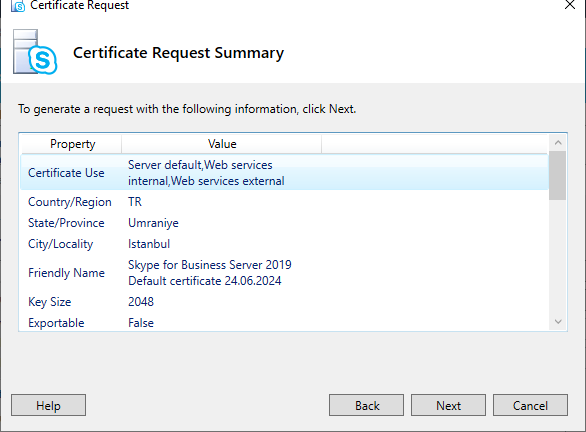
Sertifikaların özetini aşağıdaki gibi gördükten sonra Next ile ilerliyoruz.

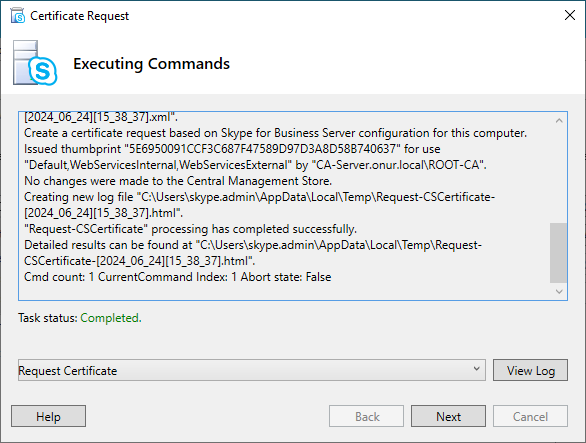
Sertifika istek işleminin başarılı bir şekilde tamamlandığını görüyoruz ve sertifikaların assign edilmesi için next ile ilerliyoruz.
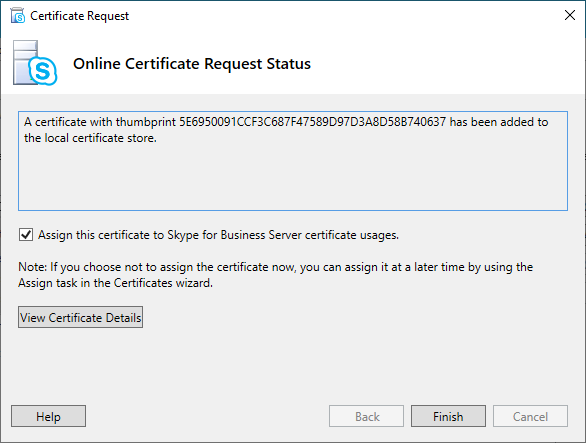
Sertifikalar yerel sertifika deposuna eklendiğini görüyoruz. Assign this certificate to Skype for Business Server Certificate usages seçeneğini işaretledikten sonra Finish butonuna tıklayarak sihirbazı kapatıyoruz ve Sertifikaları assign etmek için açılacak olan diğer sihirbaz üzerinden ilerliyoruz.
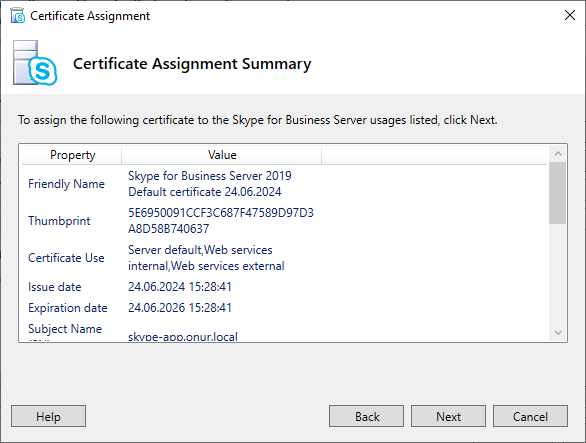
Açılan pencerede sertifika bilgilerini gözden geçirdikten sonra Next ile ilerleyerek sertifika assign işlemini başlatıyoruz.
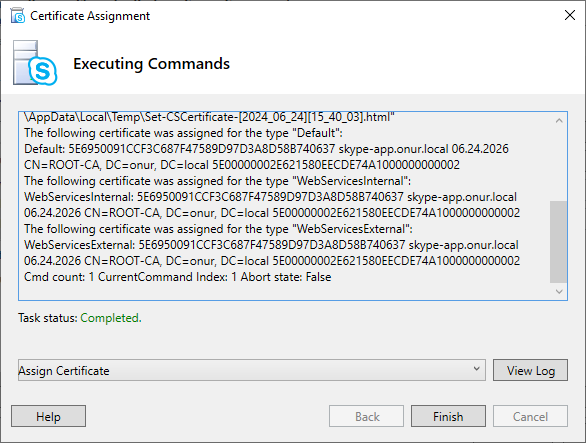
Sertifika assign işleminin başarılı bir şekilde tamamlandığını gördükten sonra Finish diyerek sihirbazı tamamlıyoruz.
Yukarıda yaptığımız işlemlerin aynısını OAtuhTokenIssuer bölümü içinde yapıyoruz. Benzer işlemler olduğu için tekrar göstermedim. Request ve Assign bölümlerini başarılı bir şekilde tamamladıktan sonra son hali aşağıdaki gibi olacaktır.

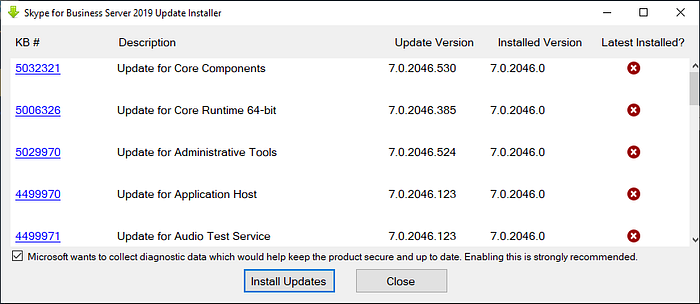
Ve böylelikle Skype for Business Server 2019 kurulumunu tamamlamış olduk. Tüm servisleri ayağa kaldırmadan önce kuruluma başlamadan indrmiş olduğumuz Update dosyasını yönetici olarak çalıştırıp son güncellemelerin yapılmasını sağlayacağız.
Güncelleme paketini yönetici olarak çalıştırdığımızda mevcut versiyonların ve geçilecek versiyonların bilgisini görüyoruz. Install Updates butonuna tıkladıktan sonra tüm güncellemeler sırası ile yüklenecektir. Yükleme işlemi başarılı bir şekilde tamamlandıktan sonra sunucuyu yeniden başlatabilirsiniz.


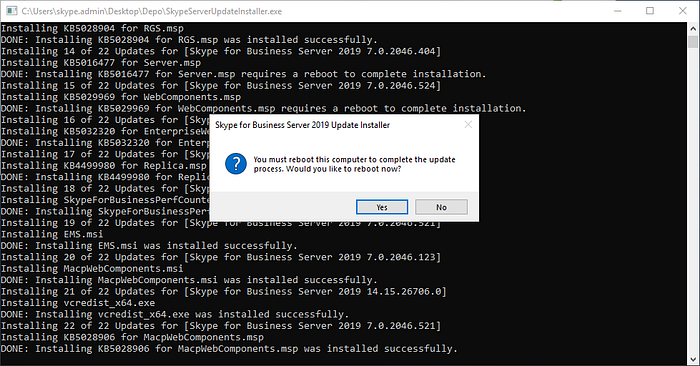
Sunucu yeniden başladıktan sonra Skype for Business Server servislerinin hepsinin running durumda olması gerekmektedir. Ek olarak Skype Control paneline erişebilmek için ilgili sunucuda Silverlight uygulamasının yüklü olması gerekmektedir.

Kullanıcı Oluşturma ve Oturum Açma İşlemleri
Kullanıcı oluşturmak için Başlat / Skype for Business Server 2019 klasöründe bulunan / Skype for Business Server Control Panel uygulamasını çalıştırıyoruz. Skype.admin hesabı ile login olduktan sonra aşağıdaki gibi bir pencere açılacaktır. Sunucu üzerindeki detaylı ayarlara bu pencereden ulaşabilirsiniz fakat arayüzden yapılamayan veya kritik sorgular için yine başlat menüsünde bulunan Management Shell konsol uygulamasını kullanabilirsiniz.

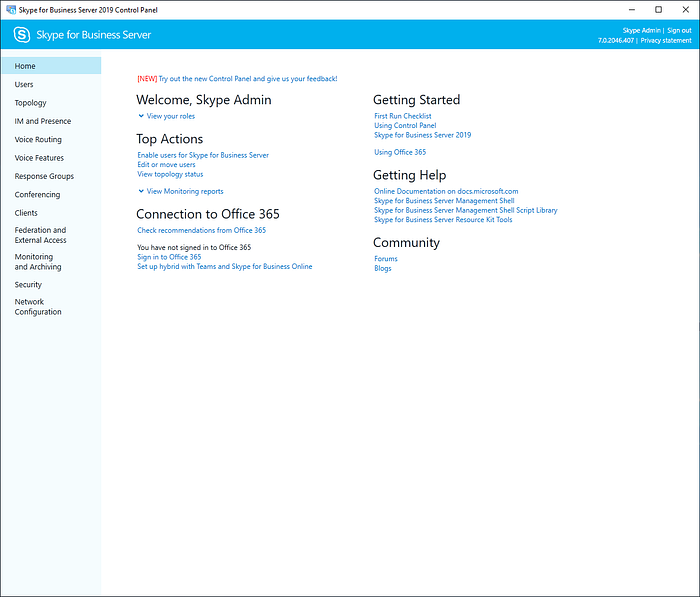
Kullanıcı hesabı oluşturmak için öncelikle kullanıcıların domainde var olması yani oluşturulmuş olması ve eposta adresinin tanımlanmış olması gerekmektedir. Home arayüzü açıldıktan sonra Users sekmesinde bulunan Enable Users seçeneğini seçerek bir sonraki adıma geçiyoruz.


Sonraki adımda Add butonuna tıklayarak Skype hesabı açmak istediğimiz kullanıcıyı seçiyoruz. Ardından Assign users to a pool kısmında kurulum yapmış olduğumu Skype sunucusunu seçtikten sonra Enable butonuna tıklayarak hesabı oluşturmuş oluyoruz. Burada dikkat etmemiz gereken nokta Generate user’s SIP URL kısmında bulunan Use user’s email adddress seçeneği eğer kullanıcının active directory üzerindeki profilde yok ise hata alabilirsiniz. Bu nedenle DC üzerindeki hesapların eposta adresleri kısmını da doldurmanız gerekmektedir. Veya diğer seçenekleri kullanarak manuel bir kullanıcı adı oluşturabilirsiniz.

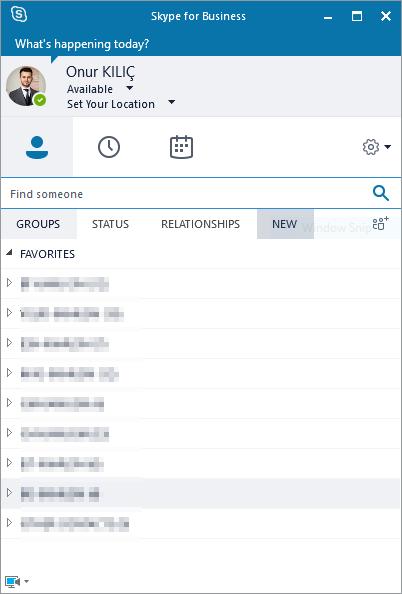
Son olarak Skype for Business Client uygulamasının kurulu olduğu bir bilgisayarda oturum açtığınızda aşağıdaki gibi oturum açılacaktır. Find someone bölümünde domain ortamınızdaki kişileri aratabilir onlar ile yazışabilir hatta görüntülü toplantılar yapabilirsiniz.