


Herkese Merhaba,
Bu yazımızda Windows 10 ile beraber gelen Sandbox uygulamasının nasıl kurulabildiğini anlatmaya çalışacağım. Windows Sandbox, Windows’ta şüphelendiğiniz ve güvenmediğiniz programları ve uygulamaları test edebilmemiz için Sanallaştırma Teknolojisi aracılığıyla sanal bir Windows 10 oluşturur ve burada özgürce çalışmamıza olanak tanır.
Windows Sandbox özellikleri:
- Şüphelendiğiniz her yazılımı, Windows Sandbox aracılığıyla sanal Windows 10’unuzda test edebilir ve karşılaştırabilirsiniz.
- Windows Sandbox her çalıştırıldığında Windows’un yepyeni kurulumu kadar temizdir.
- Windows Sandbox’ı kapattığınızda, sanal Windows’daki her şey silinir ve değişiklik yapmanıza gerek kalmaz.
- Windows Sandbox oldukça hafif ve izoledir. Sanal GPU, Akıllı Bellek Yönetimi ve Entegre Kernel Zamanlayıcı gibi özellikler kullanır.
Peki nasıl bu özelliği kullanıyoruz ? Öncelikle Windows 10 1903 sürümü ve BIOS üzerinde “Virtualization Technology” özelliğinin açık olması gereklidir. Bunun dışında sandbox kurulumu için gereken minimum sistem gereksinimleri aşağıdaki gibidir.
- Windows 10 Pro veya Windows 10 Enterprise işletim sistemi.
- AMD64 veya Intel® VT mimarili işlemci.
- En az 4 GB RAM.
- En az 1 GB boş disk alan
Windows Sandbox özelliğinin kullanılabilir olması için bilgisayarınızın ve işlemcinizin Sanallaştırma Teknolojisi işlevinin aktif durumda olması gerekmektedir. Eğer sisteminizde halihazırda aktifleştirilmiş Sanallaştırma Teknolojisi var ise, öncelikle bunu kontrol etmeniz gerekir.
1. Komut İstemi‘ni yönetici olarak çalıştırın.
2. systeminfo.exe komutunu girerek Enter tuşuna basınız.
3. ”Hyper-V Requirements” kısmında yer alan bilgilerin hepsinde ”Yes” ibaresi bulunuyorsa, sisteminiz Sanallaştırma Teknolojisi için hazır anlamını taşımaktadır.

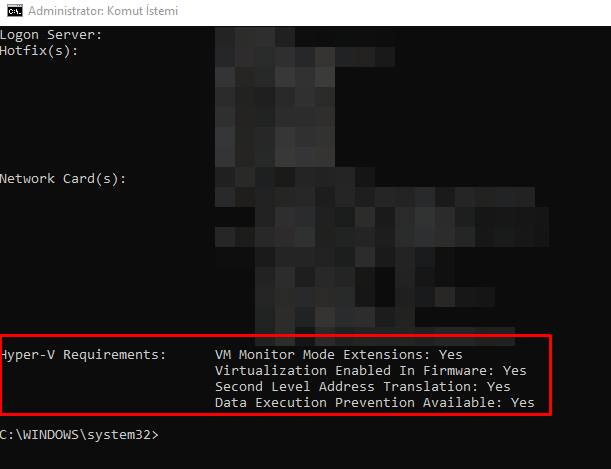
Eğer ki, Sanallaştırma Teknolojisi etkin değilse, bilgisayarınızın BIOS kısmına girerek Virtualization Technology özelliğini aktif etmelisiniz.
Windows Sandbox Kurulumu
Windows Sandbox özelliğini aktifleştirmek için aşağıdaki adımları uyguluyoruz
- Denetim Masası‘nı açın ve Programlar>Programlar ve Özellikler uygulamasını açıyoruz.
- Burada, sol kısımda bulunan ”Windows özelliklerini aç veya kapat” başlığına tıklıyoruz.
- Açılan Windows Özellikleri penceresinde Windows Sandbox özelliğini buluyoruz ve işaretleyerek ”Tamam” butonuna tıklıyoruz ve bilgisayarımzı yeniden başlatıyoruz.

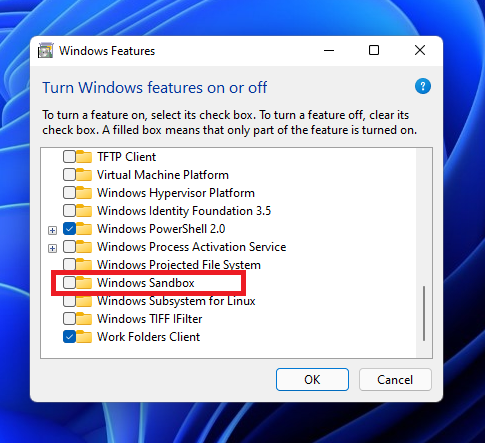
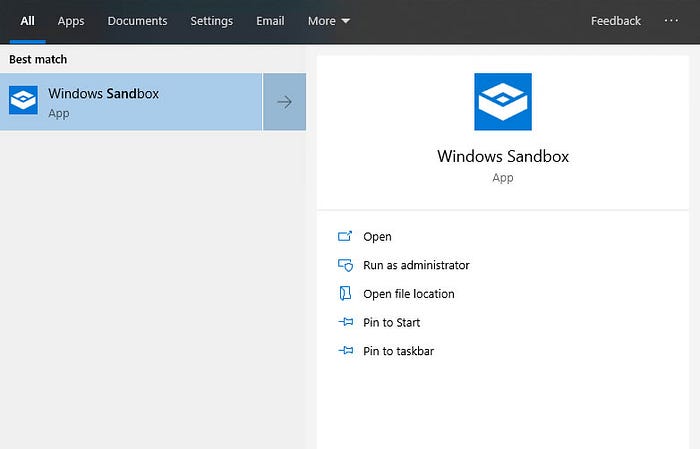
Bilgisayarımızı yeniden başlattıktan sonra Arama kısmına Windows Sandbox yazdıktan sonra gelen uygulamayı yönetici olarak çalıştırıyoruz.

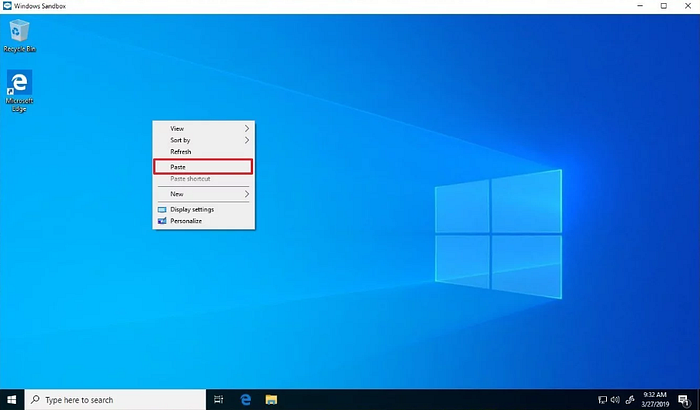
Çalıştırmak istediğiniz uygulamayı kopyalayıp Windows Sandbox masaüstüne yapıştırabilirsiniz. Şüphelendiğiniz uygulamaları veya güvenlik yamalarını test edebileceğiniz güzel bir uygulama Windows Sandbox ile kullanımıza sunulmaktadır.

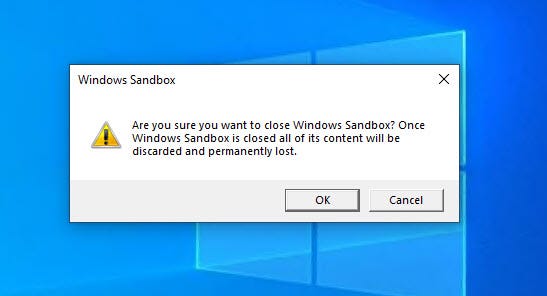
Uygulamayı kapatmak istediğinizde aşağıdaki gibi bir uyarı ile karşılaşacaksınız. Yaptığımız tüm değişikliklerin ve verilerin silineceğini gösteren bir uyarıdır. Yaptığınız tüm değişiklikler silinecektir. Ayrıca aldığı kaynağı da sisteme geri iade edecektir.

Umarım faydalı olmuştur. Başka bir makalede görüşmek üzere 🙂