Merhaba
Pandemi döneminde birçok kuruluş uzaktan çalışma modeline geçti ve bu model, günümüzde de yaygın olarak kullanılıyor. Ve buda sorunları beraberinde getirdi. Bu sorunlardan biri, kullanıcı parolalarının süresinin dolması ve bu nedenle oturum açamama veya VPN bağlantısı kuramama durumlarıdır. Peki, böyle bir durumda ne yapabiliriz?
Parola süresi dolmuş bir kullanıcı, şirket ağına bağlanamadığı için parolasını değiştiremeyecektir. Bu, oturum açamama ve VPN bağlantısı kuramama gibi sorunlara yol açar. Ayrıca, BT personelinin kullanıcı parolalarını manuel olarak sıfırlaması gerektiğinde güvenlik ihlali gibi riskler ortaya çıkabilir. Bu sorunları çözmek için, parola sürelerini uzatarak kullanıcıların erişimini sağlamak gerekir. İşte burada pwdLastSet özelliği devreye giriyor.
pwdLastSet, Active Directory’deki bir kullanıcının parolasının en son ne zaman değiştirildiğini gösteren bir zaman damgasıdır. Bu özelliğin değeri -1 olarak ayarlandığında, parolanın hemen değişmiş olarak kabul edilmesini sağlar ve kullanıcılar mevcut parolalarını kullanmaya devam edebilir. Böylece, uzaktan çalışma ortamında parola sürelerini uzatarak erişim sorunlarının önüne geçmek ve BT ekiplerinin manuel müdahale gereksinimini azaltmak mümkün olur.
Bir kullanıcının parolası süresi dolduğunda ve pwdLastSet özniteliğini değiştirerek parola süresini uzatmak için aşağıdaki adımları sırasıyla uygulamanız gerekmektedir.
Active Directory üzerinde kullanıcı özelliklerinde Attribute Editör sekmesini açın. Burada, pwdLastSet değerini bulun. Bu değer genellikle tarih ve saat bilgisi içerir.
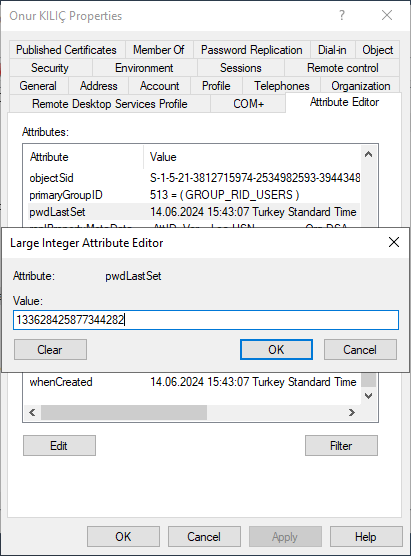
pwdLastSetdeğerine çift tıklayın ve içerisindeki mevcut veriyi silin.
Kutucuğa 0 yazarak değişiklikleri kaydedin. Ardından Apply (Uygula) butonuna tıklamayı unutmayın!
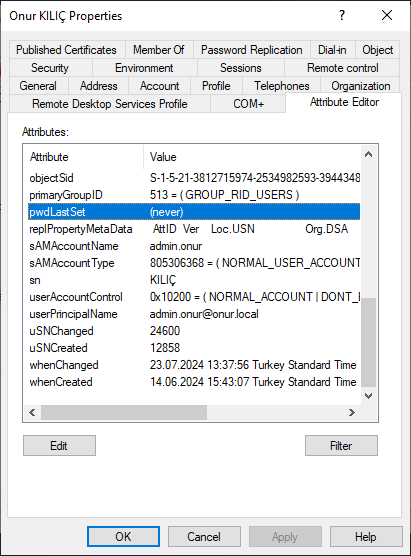
İşlemi tamamladıktan sonra pwdLastSetdeğerine tekrar çift tıklayın.
Bu sefer, değer kutusuna -1 yazarak kaydedin ve çıkın.
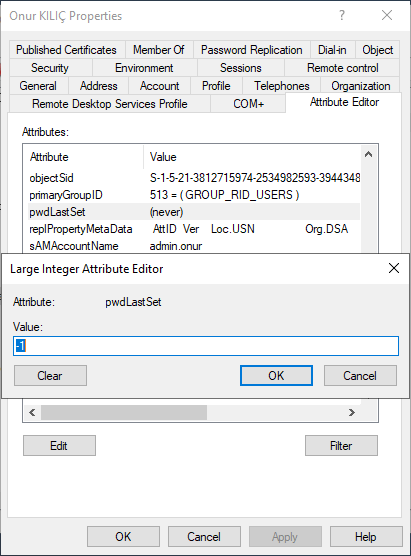
Artık kullanıcı, mevcut parolasını ilk defa tanımlamış gibi kullanmaya devam edecektir. Örneğin, eğer parola geçerlilik süresi 90 gün ise, mevcut parolasını bir 90 gün daha kullanmaya devam edebilecektir. Bu işlemi dilerseniz aşağıdaki PowerShell komutları ile de gerçekleştirebilirsiniz.
# Kullanıcıyı belirleyin
$username = "KullaniciAdi"

# pwdLastSet değerini 0 olarak ayarlayın
Set-ADUser -Identity $username -Replace @{pwdLastSet=0}

# pwdLastSet değerini -1 olarak ayarlayın
Set-ADUser -Identity $username -Replace @{pwdLastSet=-1}
Her ne kadar bazı bazı firewall ürünlerinde expire olan parolaların değişikliği mümkün olsa da bazen bu tarz bilgiler lazım olabiliyor. Umarım faydalı olmuştur. Başka bir makalede görüşmek üzere 🙂
Paylaş


