Bu yazımda sizlere Windows Server ailesinin en yeni üyesi olan Windows Server 2022 kurulumunu anlatacağım. Windows Server 2022’nin temel desteği 2026 yılında sona ermesi planlanmakta olup genişletilmiş desteği ise 2031 yılında sona erecektir. Bu tarihlerden de anlaşılacağı üzere uzun yıllar Windows Server 2022 ile birlikteyiz.
Bu yazı serimizin devamında tüm çalışmalarımızı Windows Server 2022 üzerine yapacağız. Domain Controller Kurulumu, Additional ve Read Only Domain Controller Kurulumu, WSUS Server Kurulumu, File Server Kurulumu, NPS vb gibi tüm rolleri bu yazı serimizde sizinle paylaşacağız. Hazırsanız başlayabiliriz 🙂
Öncelikle aşağıdaki adresten kayıt formunu doldurduktan sonra Windows Server 2022 64 Bit versiyonu bilgisayarımıza indiriyoruz.
Download Windows Server 2022
Doğrudan .ISO dosyasını oluşturduğumuz sanal makine üzerine import edip kuruluma başlayacağız. Eğer siz fiziksel bir cihaz üzerine kurulum yapacaksanız, rufus uygulamasını indirdikten sonra bir USB belleğe indirdiğiniz ISO dosyasını yazdırmanız gerekmektedir. ISO dosyasını sanal sunucuya import ettikten sonra Power On yaparak sunucuyu açıyoruz.
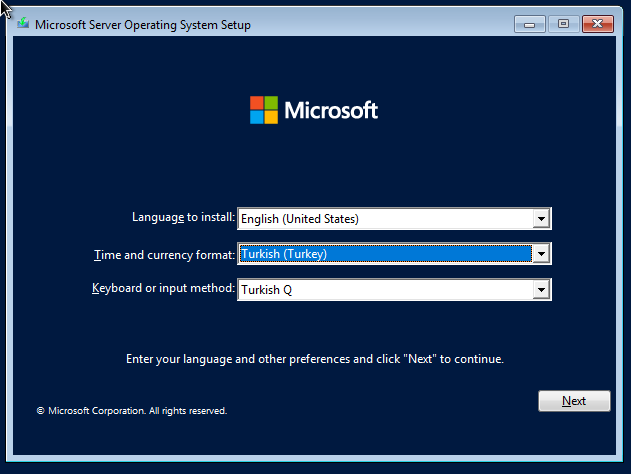
- Öncelikle aşağıdaki ekrandan dil, klavye ve zaman formatını seçmemiz gerekmektedir. Dil olarak İngilizce’yi seçtikten sonra zaman ve klavye formatı olarak Türkçe’yi seçtikten sonra ilerliyoruz.
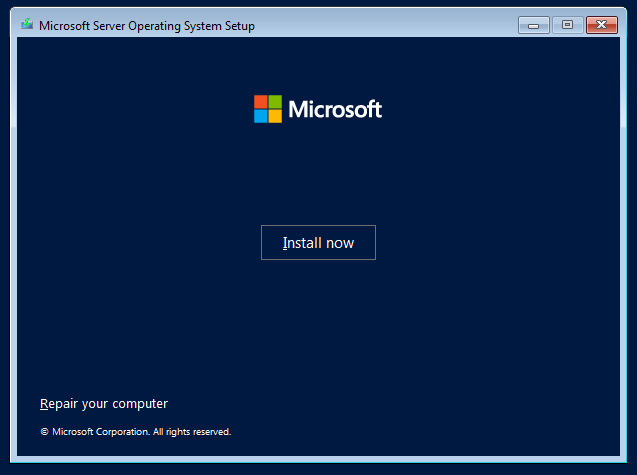
- Install Now butonuna tıklayarak ilerliyoruz.
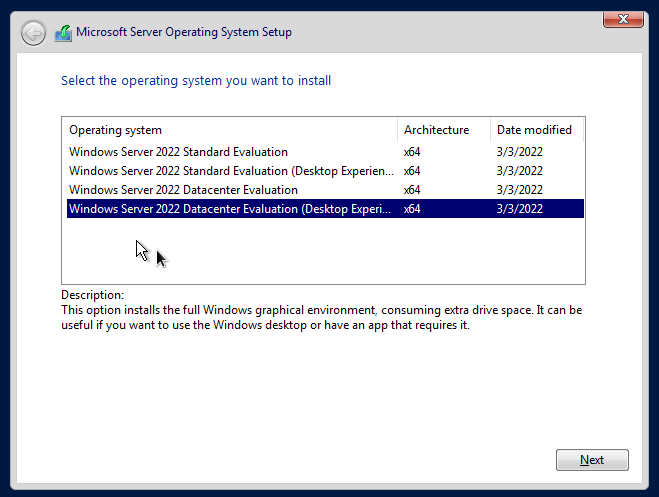
- Gelen ekranda yükleyebileceğimiz Datacenter ve Standart sürümlerini görmekteyiz. Biz burada grafik arayüzü olan bir kurulum yapmak istediğimiz için Desktop Experience yazılı olan sürümler üzerinden ilerlemeliyiz. Diğer sürümleri kurduğumuz takdirde komut satırından sunucumuzu yöneteceğimizi unutmayalım.
- Windows Server 2022 Datacenter Evaluation (Desktop Experience) sürümünü seçip ilerliyoruz.
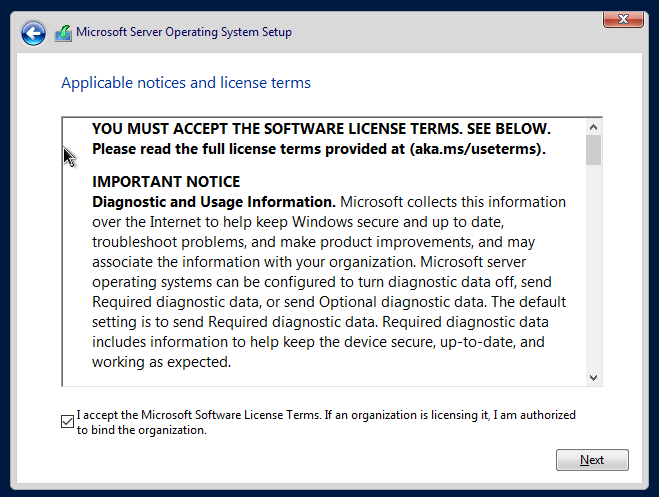
- Gelen ekranda sözleşmeyi kabul ederek ilerliyoruz.
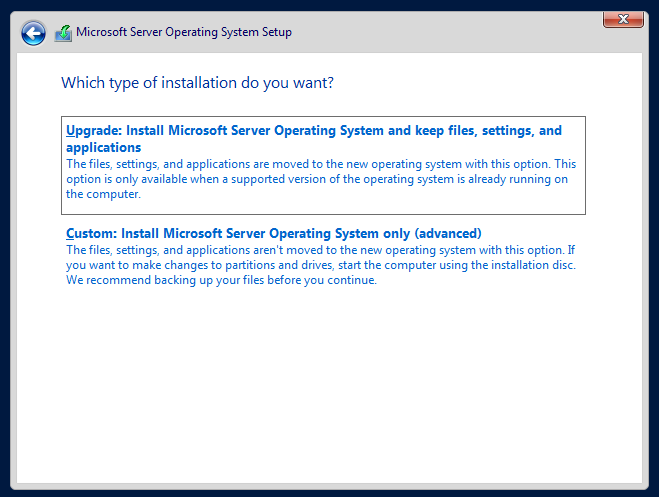
- “Custom:Install Microsoft Server Operating System only (advanced)” seçeneğini seçtikten sonra devam ediyoruz.
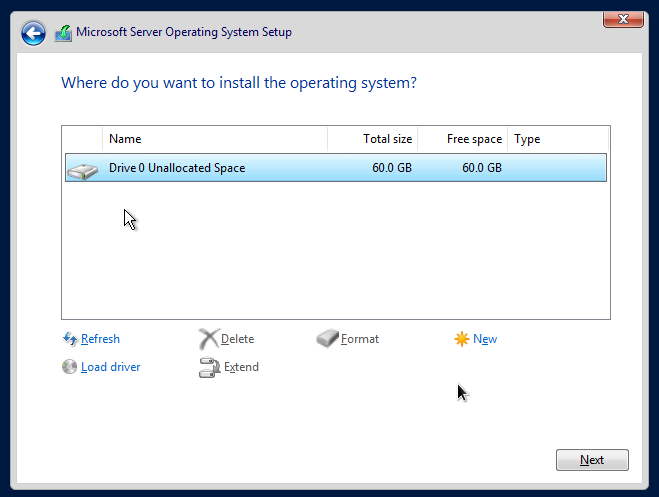
- Gelen ekranda yüklü olan disk bölümleri görüntülenmektedir. New dedikten sonra disk alanı belirleyip mevcut bölüm üzerinde disk yapısı oluşturulacaktır. Fakat Next ile de devam edebilirsiniz. Windows mevcut disk yapısını standart olarak oluşturup biçimlendirecektir.
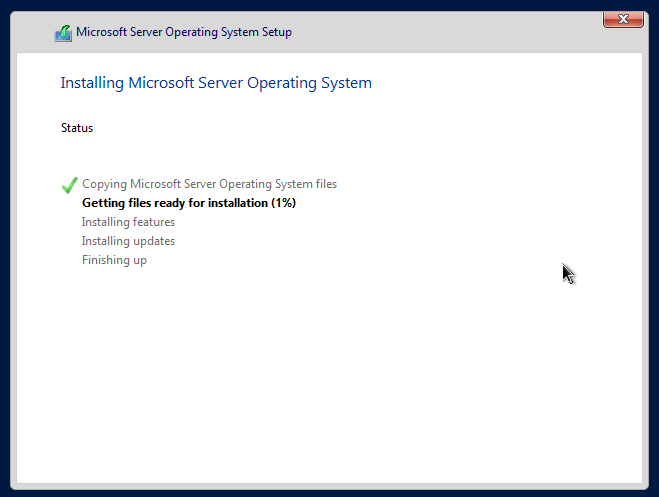
- Windows Server 2022 kurulumu başladı.
- Kurulum tamamlandıktan sonra karşımıza aşağıdaki gibi bir ekran gelecektir. Burada en yetkili kullanıcı olan Administrator için şifre girmemiz istenmektedir. Bu şifreyi kesinlikle unutmayınız !
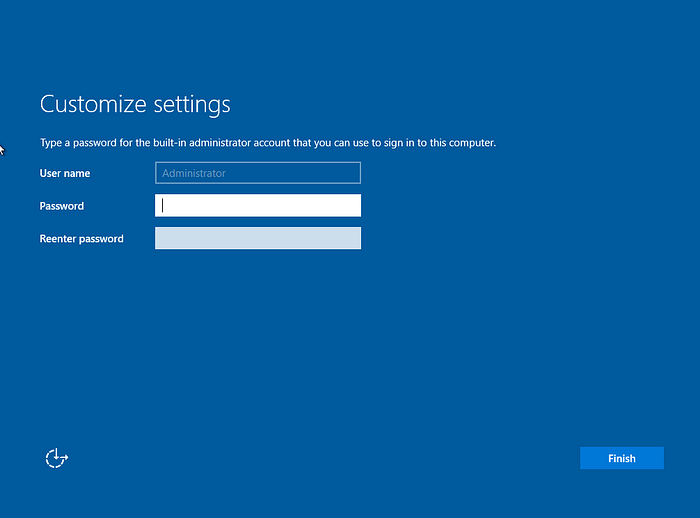
- Administrator şifresini tanımladıktan sonra sunucumuza login oluyoruz.
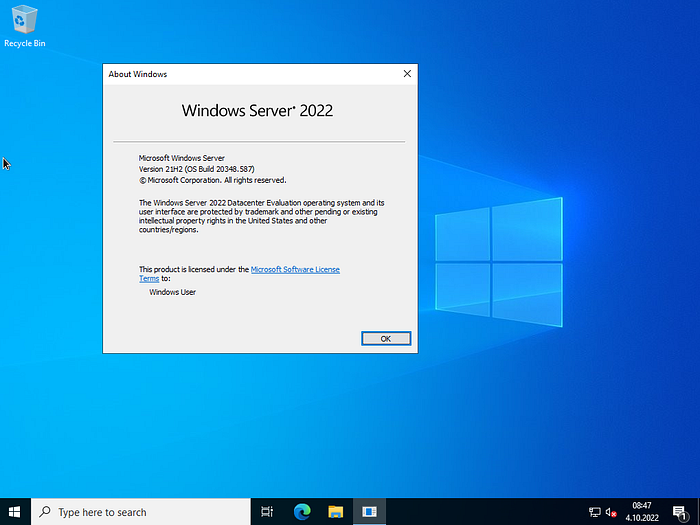
- Gördüğünüz üzere Windows Server 2022 Datacenter sürümünün kurulumunu tamamlamış bulunuyoruz. Bir sonraki yazımızda görüşmek üzere.


